
文章图片
文章图片
文章图片
电脑用一段时间后 , 多多少少都会觉得卡顿起来 。
其实 , 只要你能优化好
用再久 , 也能像刚装完系统一样流畅!
来!跟我一起盘他!!
第一个技巧:减少开机启动
任务栏右键任务管理器 , 点击启动 , 禁用所有开机启动项
第二个方法:关闭系统自动更新
因为系统一更新就会占用你的资源
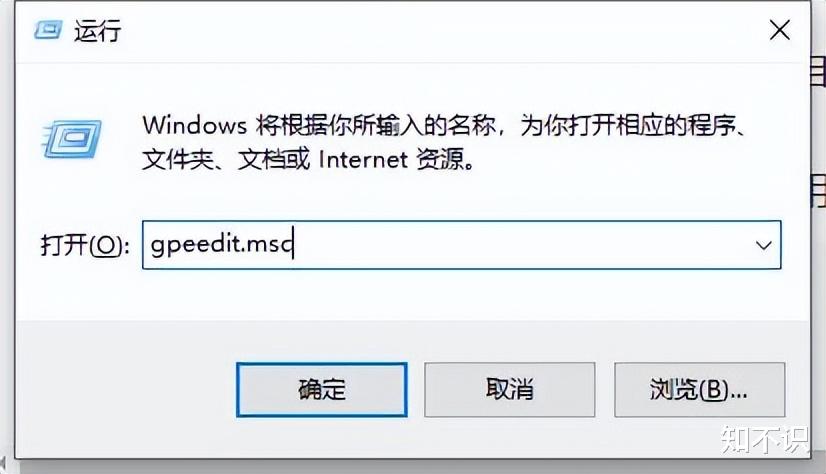
windows+r , 输入gpeedit.msc 。
依次打开管理模板windows组件 , 找到windows更新 , 双击配置自动更新 , 点击已
第三个技巧:合理地设置虚拟内存
此电脑右键属性 , 高级系统设置 , 设置高级更改 , 自定义一般的最小值设置为我们实际内存的1倍到1.5倍 。
最大值为1.5倍到3倍都可以 , 点击确定 。
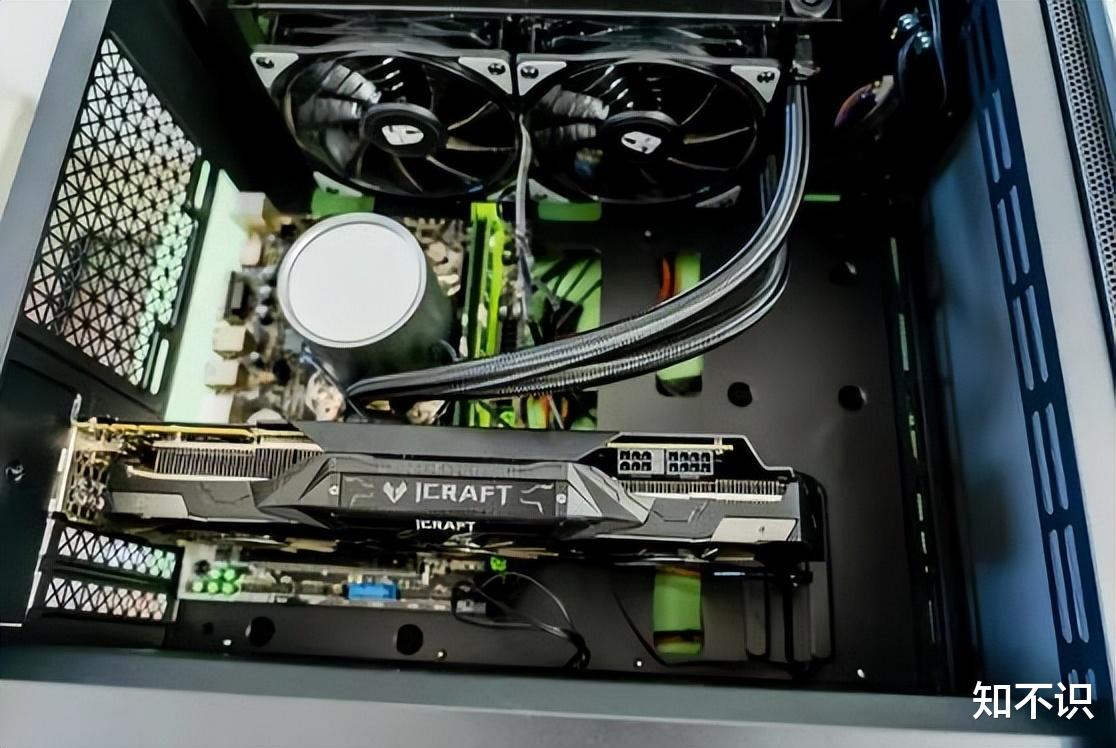
第四个技巧:注意机箱的一个散热
尤其是夏天电脑温度高 ,
第5个技巧:对磁盘的清理
清理哪个磁盘就点右键属性 , 清理磁盘 。
找到临时文件、回收站还有一些已下载的安装完的程序 , 都可以打对号 , 点击确定 , 进行清理 。
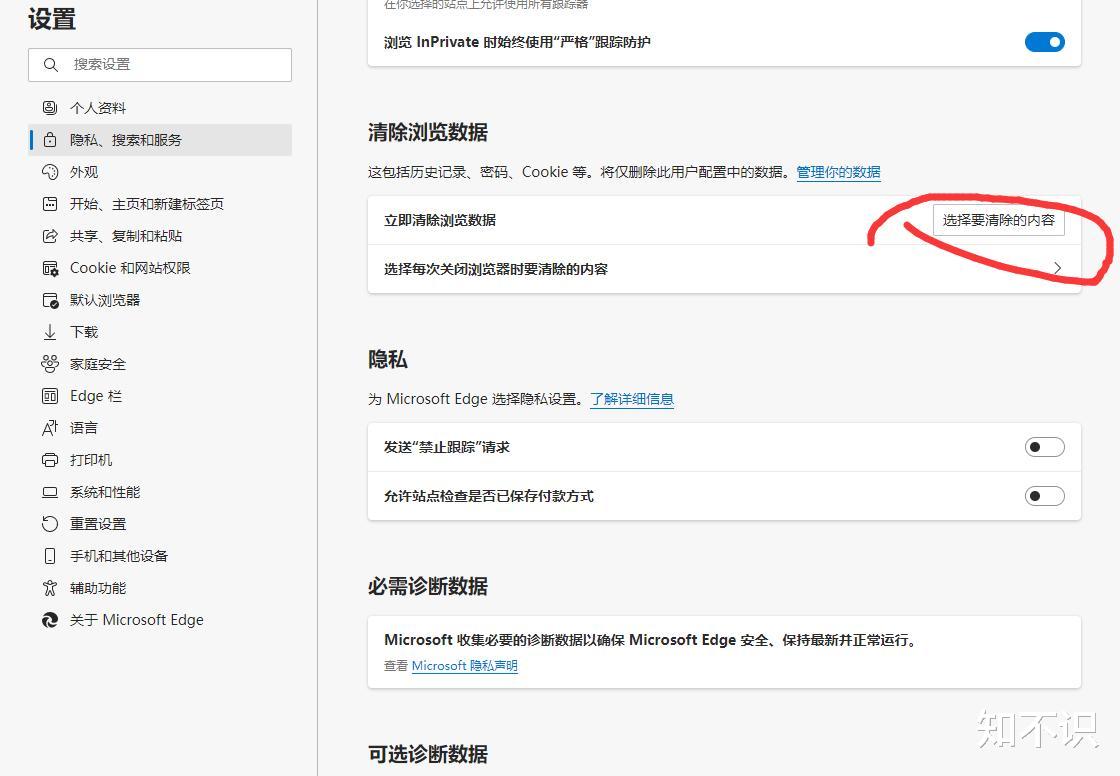
第六个技巧:清理
菜单清理痕迹 , 把浏览器经常产生的临时文件或者一些垃圾文件进行清理 。
【Windows|6个,让你电脑变得更流畅的小技巧】以上就是6个让你
- 苹果手机怎么投屏到windows电脑上?
- windows电脑闪电音频格式转换器
- windows电脑录音软件哪个好用?
- 微信的用户数量日益剧增|电脑怎么双开微信windows上的方法
- Windows|小米13全系机身数据曝光:陶瓷/玻璃/素皮全都有
- Windows11|立马安装Win10!微软Win11性能下降才解决,又出新bug
- Windows|如果微软对中国断供Windows,那多少公司会倒闭?
- 总是因为电脑疯狂弹窗而烦恼!今天给大家分享5款纯净化、无广告的软件!让你不再遭受电脑弹窗...|5款纯净化、无广告的软件!让你不再遭受电脑弹窗困
- Windows软件那么多|5款名不见经传、又好用的精品软件
- 第一款:Quicker堪称Windows上的快捷指令工具Quicker|2022年冲出评分重围的6款windows软件