
文章图片
文章图片
文章图片

文章图片

文章图片
文章图片
文章图片
文章图片
文章图片

文章图片
我想大部分的机友 , 平时工作用的都是Windows系统的电脑吧 。
但很多人不知道的是 , 这个我们每天工作学习的工具 , 其实还有很多「隐藏功能」 。
比如提取图片文本 , 始终置顶窗口......
当然这也不怪咱们 , 因为微软把这些功能集成在一个独立的软件里 , 我们需要下载才能使用 。
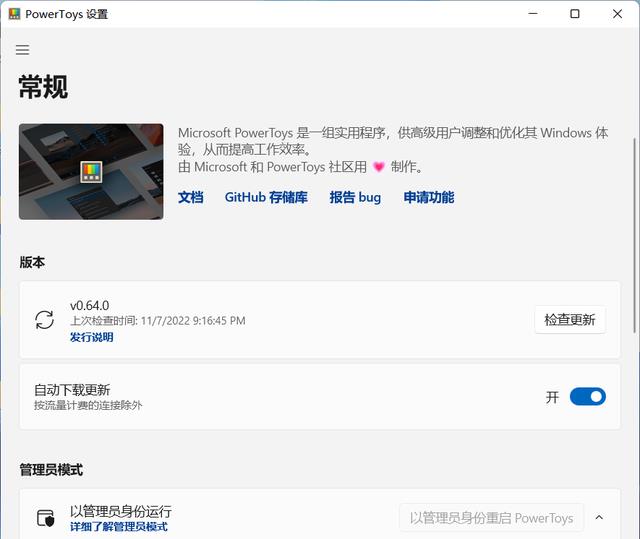
这个软件就是PowerToys 。
很多人都调侃微软有个“大刀部” , 什么功能好用就砍掉 , 比如Windows10的动态磁贴在Windows11就被砍掉了 。
而PowerToys也不例外 , 这款最初发布于Windows95的系统增强工具 , 曾在2002年被移除 。
而在2019年 , 微软奇迹般地复活了这款软件 , 并且把它开源了 。
现在我们可以在全球最大的“同性交友网站”--GitHub上去下载它 。
能得到使用者一致好评 , 并让微软回心转意 , 这款软件究竟有多好用?
提取图片文字和颜色
PowerToys有两个很酷的功能 , 文本提取器和颜色选择器 。
文本提取器 , 有点类似iOS的实况文本 。
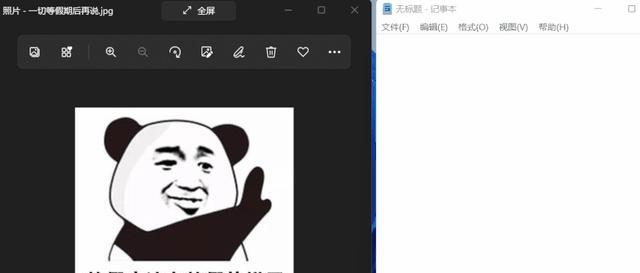
打开一张图片 , 按下快捷键Win+Shift+T , 拖动鼠标选取图片中的文字 , 然后按Ctrl+V粘贴即可 。
就像下面这样 。
提取颜色也很方便 , 只需要按下快捷键Win+Shift+C , 然后用鼠标左键提取要用到的颜色就行了 。
提取颜色的历史记录还会保存在侧边栏 , 每个颜色除了显示了常规的RGB值 , 还有HEX值和HSL值 。
做设计工作的机友 , 应该会比较喜欢这个功能 。
PowerToysRun
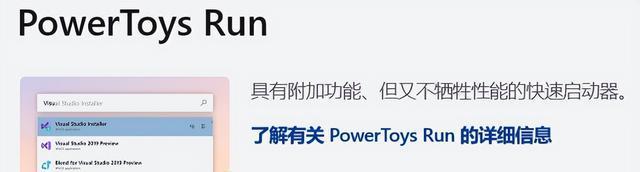
按下Alt+空格键 , 你会看到一个“平平无奇”的搜索框--PowerToysRun 。
官方对它的介绍 , 是具有附加功能的快速启动器 。
这样说可就太低调了 。
这个搜索框可是麻雀虽小 , 五脏俱全 。
它可以用来快速启动软件 。
也可以成为一个计算器 。
输入网址能直接在上面打开网页 。
也可以直接输入「??+搜索内容」 , 便可直接跳转到网页上的搜索结果 。
它还有很多高级的玩法 , 比如执行系统命令 , 调用Shell插件等等 。
自由分屏
看到分屏 , 肯定会有人说 , Windows系统不是本来就可以分屏吗?
的确 , 只要把窗口拉到四边 , 或者是把鼠标移动到窗口的最大化图标上 , 就可以触发Windows系统的分屏功能 。
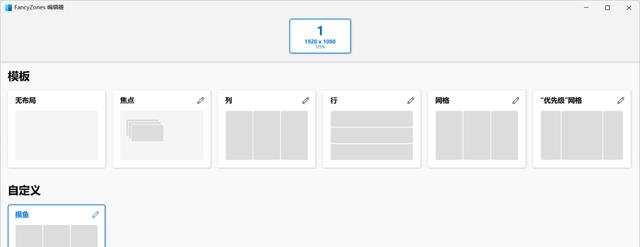
但这两种方法都有一个不足 , 就是最多只能分成四个屏幕 。
- 13代酷睿目前还没有65WTDP型号的主流产品|绝配12代酷睿华擎迷你准系统到手1279元(1.92L体积)
- 很多人都说鸿蒙系统比安卓系统|鸿蒙系统比安卓系统好在哪里?
- 华擎|绝配12代酷睿 华擎迷你准系统到手1279元(1.92L体积 )
- 47 岁从华为退休,操作系统老兵转战 OpenHarmony 生态 | 近匠
- 高大幕墙骨架结构选型成为当下大跨度幕墙系统面临的主要问题|幕墙精制钢型材,新时代下的幕墙新材料【西创系统】
- 苹果手机怎么投屏到windows电脑上?
- 苹果macntfs文件系统读写磁盘功能
- windows电脑闪电音频格式转换器
- win7系统共享打印机的设置方法
- 闪电音频剪辑软件操作步骤