
文章图片
文章图片
文章图片
pdf转为word文档真的不难!只要用看这篇就能够轻松搞定啦!
工作生活中很多时候我们都会需要把pdf转为word文档再进行编辑 , 但是这个操作有时候单凭office软件实现不了 。 小编也经常收到很多朋友的私信 , 为此 , 小编特意收集了几种方法并亲身测评了一下 , 整理出了以下教程 , 快来签收吧~
演示机型:华硕UL80Vg
系统版本:Windows 10
软件版本:Word2016、乐乐PDF转换器网页版、WPS office win版
pdf转为word文档方法一:
1.打开一个空白的Word文档 , 点击文件选项卡;
2.左键单击打开 , 然后点击浏览;
3.接着选择要转换的PDF文件 , 点击打开;
4.弹出一个转换提示 , 点击确定之后就会生成一个Word文档 。
pdf转为word文档方法二:
直接用WPS office(支持5页免费转换)
适用于文件数量少 , 5页以内的文件 。
【pdf|测试发布pdf】1.打开pdf文件 , 选择左上角的“文件” , 选择其中的“另存为” 。
2.选择文件的保存类型为“Word文档” , 然后点击保存即可完成转换 。
经过这段时间的测试 , 有的朋友反馈说用上面的方法将pdf转为word文档之后 , 偶尔会出现乱码 , 可能是由于Word版本或者电脑等原因 , 导致转化不成功 。
对此 , 再给大家推荐一个专业的工具网站——乐乐PDF
pdf转word文档方法三:
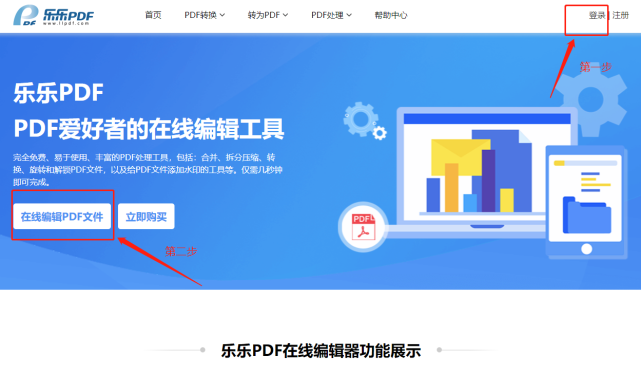
第一步:找到并打开“乐乐PDF”官网 , 打开后 , 右上角点击“登录” 。
登录后 , 点击左侧“在线编辑PDF文件” 。
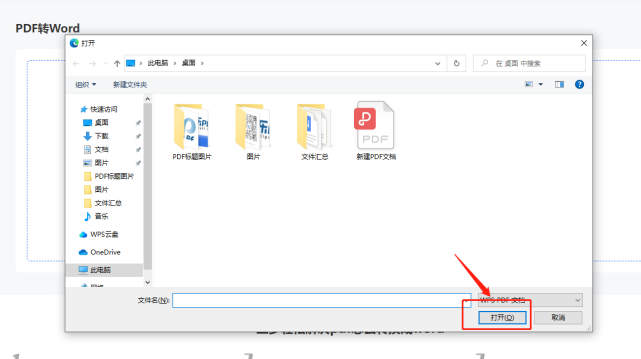
第二步:单击“选择文件” , 从电脑中选中要转换的PDF文件 , 点击“打开” 。
在弹窗中选中所要转换的文件 , 如图 。
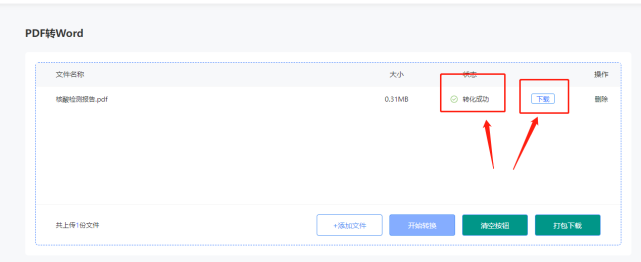
第三步:耐心等待几秒后 , 继续点击“开始转换” 。
第四步:当提示转化成功后 , 就可以直接下载到自己电脑了 。
仅需几秒 , 一个几十页的PDF文件就成功转化为WORD文档啦!
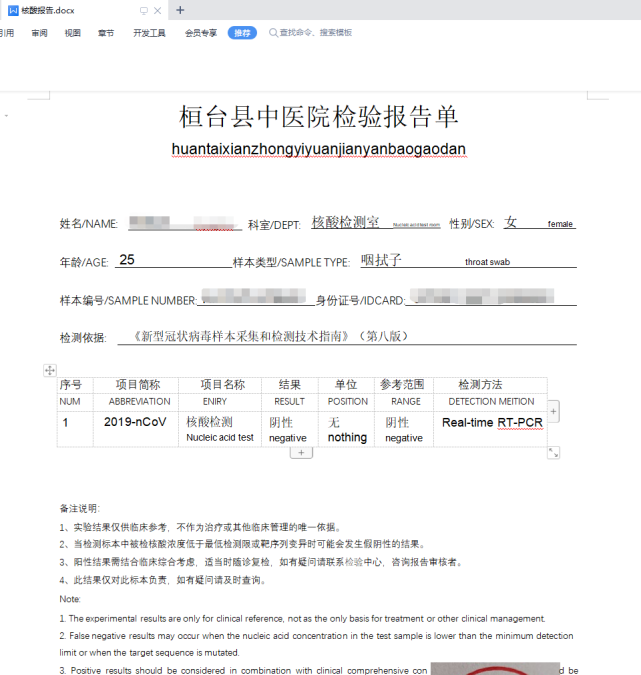
对比一下转换前后的效果图:
用乐乐PDF方法pdf转为word文档之后几乎不会出现乱码 , 大大节约了修改错误的时间 , 而且目前还是免费哦~非常建议大家都去试试!
- 英特尔13代酷睿非k处理器cinebench测试曝光
- 2022年已经进入到了尾声|小米13刚发布,中国移动送出喜讯:5G功耗第一,综合评测第一
- 雷军宣布小米13系列将很快登陆全球市场:国外用户激动坏了在中国市场发布后|雷军宣布小米13系列很快登陆全球市场:国外用户激动坏了
- 苹果已测试部分m1/m2mac设备出现wi-fi连接问题
- 我们成年了! 每日经济新闻创刊18周年,线上发布五大创新项目
- 南京酷科电子科技有限公司作为小米科技公司旗下的生态链企业之一|酷科65wgan充电器测试模块测试模块主要测试
- 苹果|iPad 10耐用性测试:惨遭一掰两半!质量堪忧
- 12月13日消息|怒喵科技am65less键盘即将发布
- 键盘|砍掉方向键见过么?怒喵全新AM 65 Less键盘即将发布
- 麻醉导管密封性测试仪麻醉导管密封性测试仪YY/T 0321.|麻醉导管密封性测试仪技术参数介绍,请查收!