

文章图片
文章图片
在Excel中 , 经常要对人员信息或产品等进行管理 , 如何按照员工姓名或产品一个一个的导入 , 不仅效率低 , 而且容易出错 , 费时费力 。 那如何批量导入员工的证件照或物品的照片呢?
【光刻胶|在Excel中,如何批量导入证件照?此方法你肯定用得到!】目的:批量插入员工照片 。
方法:
一、准备员工照片 , 调整表格结构 。
方法:
1、将所有需要插入的照片放置到同一个文件夹中 , 如下图 。
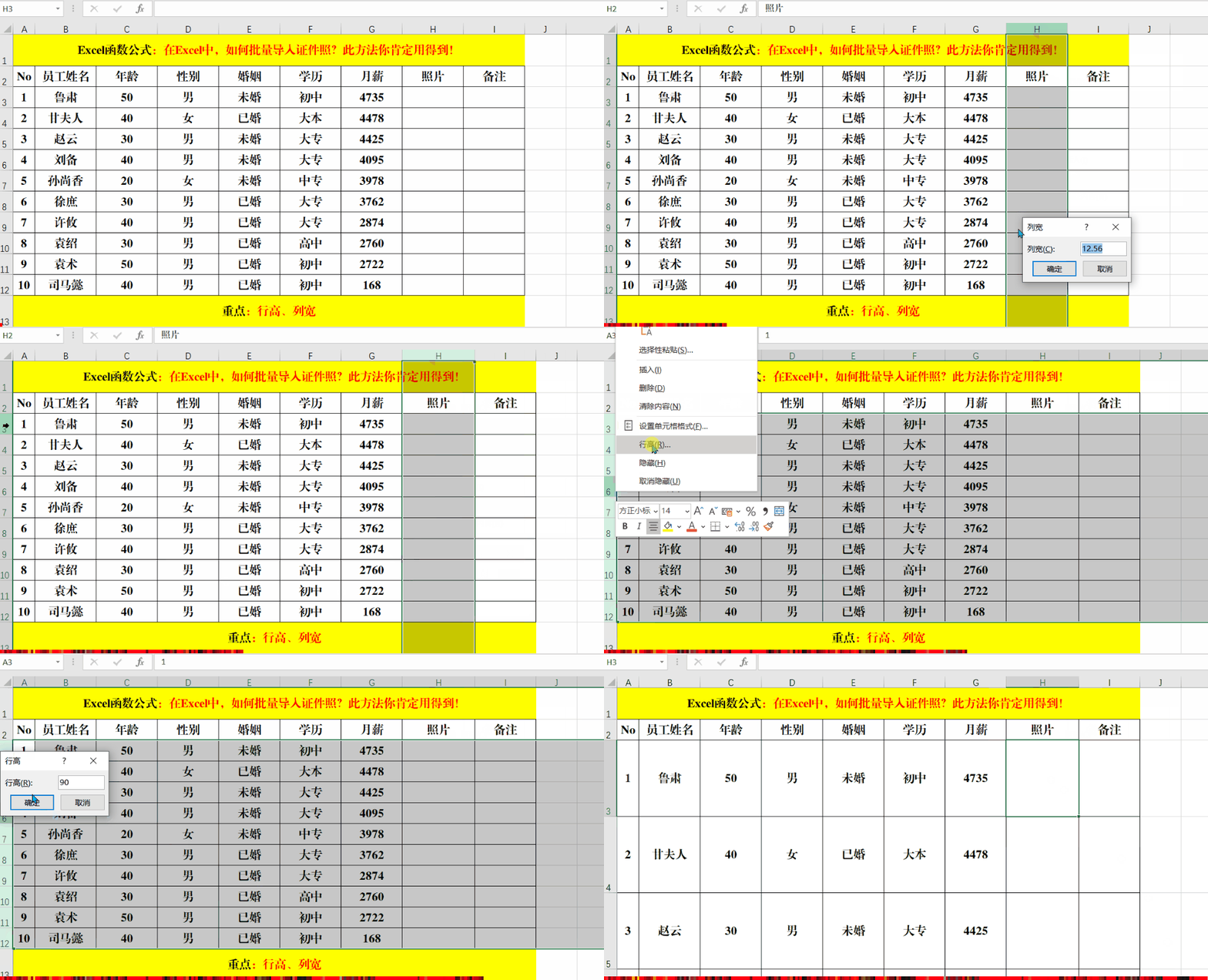
2、调整“照片”列的宽度和高度 。
方法:
1、选中“照片”列 , 在列标题出右击 , 选择【列宽】 , 在【列宽】对话框的文本框中输入:15并【确定】 。
2、选中所有的数据行 , 右键-【行高】 , 在【行高】对话框的文本框中输入:90并【确定】 。
解读:
行高和列宽根据实际情况自定义 。
二、插入所有员工证件照 。
方法:
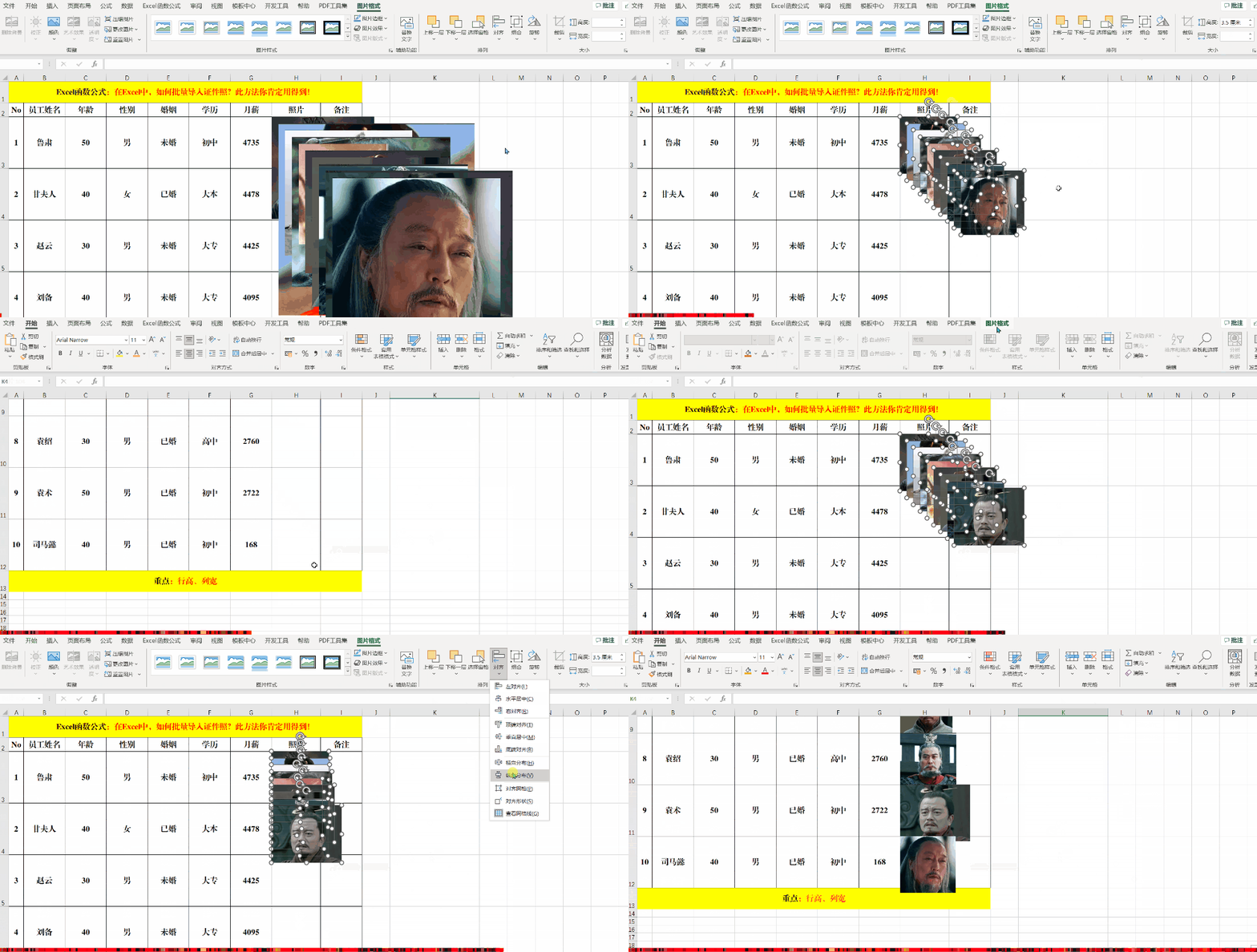
1、选中第1个目标单元格 , 即H3 。
2、单击【插入】菜单【插图】组中的【图片】的下拉菜单 , 选择【此设备】 , 打开【插入图片】对话框 。
3、找到证件照存放的位置 , 并全选 , 单击右下角的【插入】命令 。
三、调整图片大小以及对齐方式 。
方法:
1、单击【图片格式】菜单中【大小】组中的【高度】 , 输入高度值 , 如3.5Cm 。
2、剪切最后一名员工的证件照并复制到对应的位置上 。
3、全选证件照 , 单击【图片格式】菜单中【排列】组中【对齐】命令中的【左对齐】和【纵向分布】 。
解读:
图片的【高度】要根据单元格的实际大小进行自定义 。
最美尾巴:
批量插入证件照或图片的关键在于设置【对齐方式】 , 除了【左对齐】之外 , 还要设置【纵向分布】 。 如果要到完美的地方 , 就需要提前批量处理证件照或图片的大小 , 在插入后根据单元的大小设置高度 , 才能完全匹配 。
- OPPO终于要在12月15日推出纵向折叠屏手机OPPOFindN2Flip了|绿厂纵向折叠屏手机要来,小姐姐最爱
- 当代超级计算机的局限性|量子计算的现在与未来
- 坐在隔壁工位的哔哥最近感慨很深|盘点qq下架的衍生品
- 雷军宣布小米13系列将很快登陆全球市场:国外用户激动坏了在中国市场发布后|雷军宣布小米13系列很快登陆全球市场:国外用户激动坏了
- 很多人都说鸿蒙系统比安卓系统|鸿蒙系统比安卓系统好在哪里?
- 一个新品牌是否成功|小米13手机的优势在哪里?
- cctv13新闻频道在线直播观看 cctv13新闻频道在线直播观看平安健康
- 很多朋友在提到电竞手机时|联想拯救者Y70体验:电竞手机中的正装野兽
- 科技在不断进步|宝砾微pl56002助力快充市场繁荣发展
- 苹果|苹果将在Q4取代三星:夺得全球智能手机市场第一