
文章图片
文章图片
文章图片
文章图片
文章图片
文章图片
文章图片
文章图片
文章图片
文章图片
当疫情即将再度来临 , 而电脑显示器坏了 , 工作也没了 , 目前又需要一台显示器来应对日常的一些娱乐、和网上的工作 , 那你打算买一台什么样的显示器呢?
我目前就是当前的这种状态 , 没有工作 , 没有收入 , 疫情导致全国各地都在严密防控 , 而且快递也很多地方收不到 , 发不出去 , 我只能尽一切可能的节省预算 , 在考虑显示器的时候 , 也会从实用、显示清晰、商务办公等需求出发 , 预算尽可能控制在千元以内 , 保证能用即可 。 等将来收入稳定后 , 有更高的需求后再更换 , 所以我入手了一台科睿27N2A商务家用办公显示器 。
为什么我会选择这款入门级显示器呢?当然是因为价格便宜了 , 那它的配置如何呢?
1、1080P分辨率
2、27英寸VA屏幕
3、2mm微边框
4、3000:1高静态对比度
5、99%sRGB色彩范围、8bit1670万色
6、低蓝光不闪屏幕
7、HDMI、VGA接口
8、75Hz刷新率
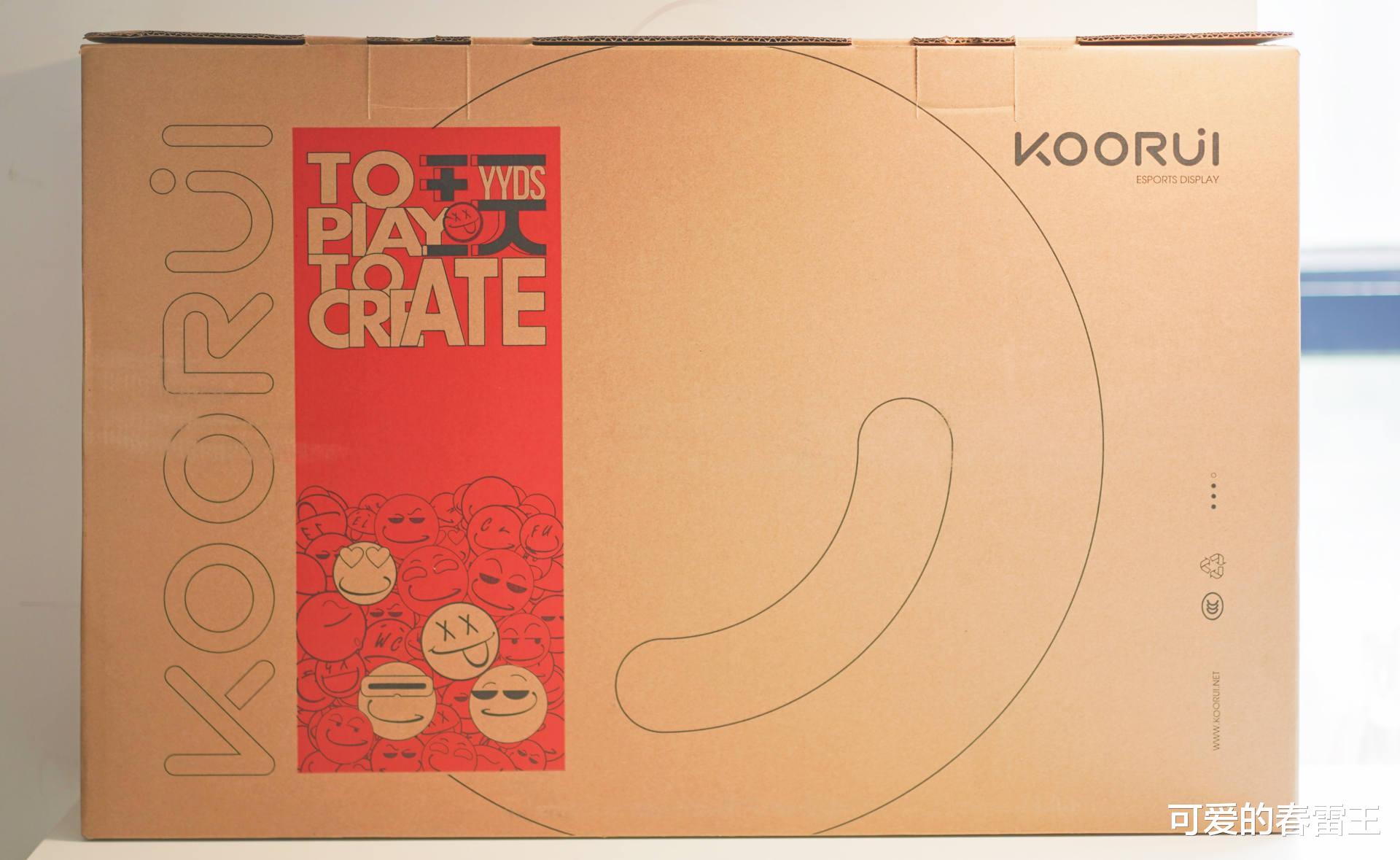
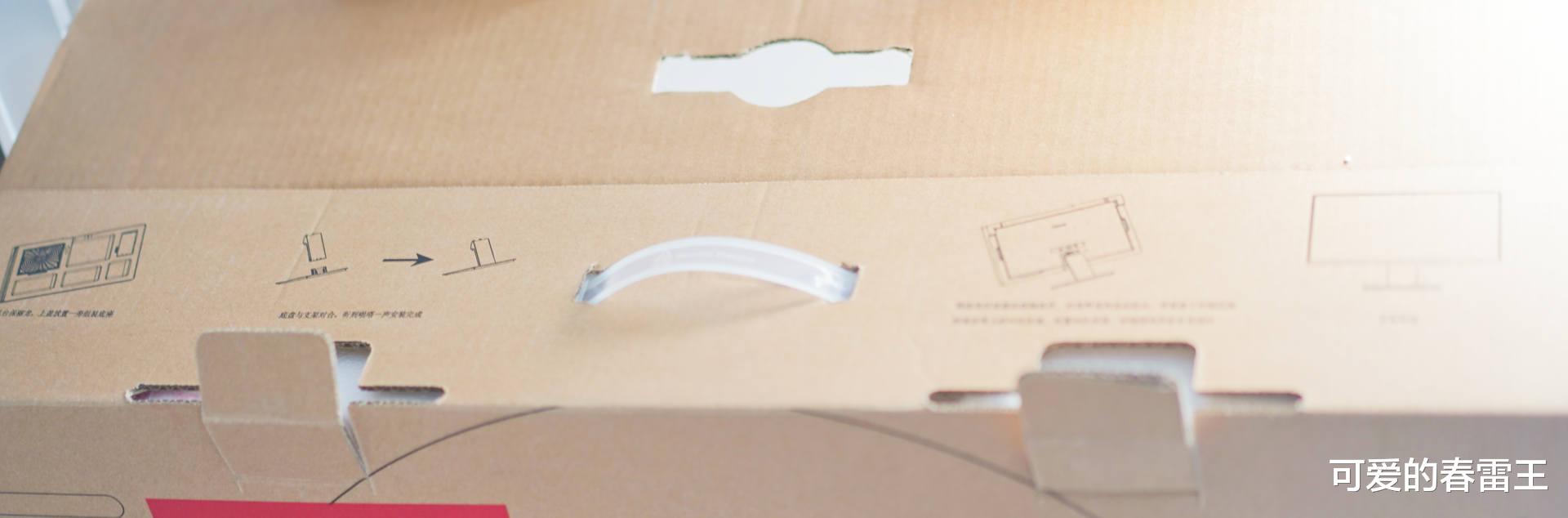
送来的时候挺大的 , 外包装采用了黄色的牛皮纸 , 顶部有一个提手 , 拎起来挺方便的 。
打开后能看见顶部提手部分以后简单的安装示意图 , 这点比较贴心 。
打开后 , 能看见泡沫包裹的配件和屏幕 , 配件分层摆放 , 里面有一个底座、连接支架、电源线和HDMI线 。
【Linux|入门办公的性价比首选,科睿27N2A显示器体验】
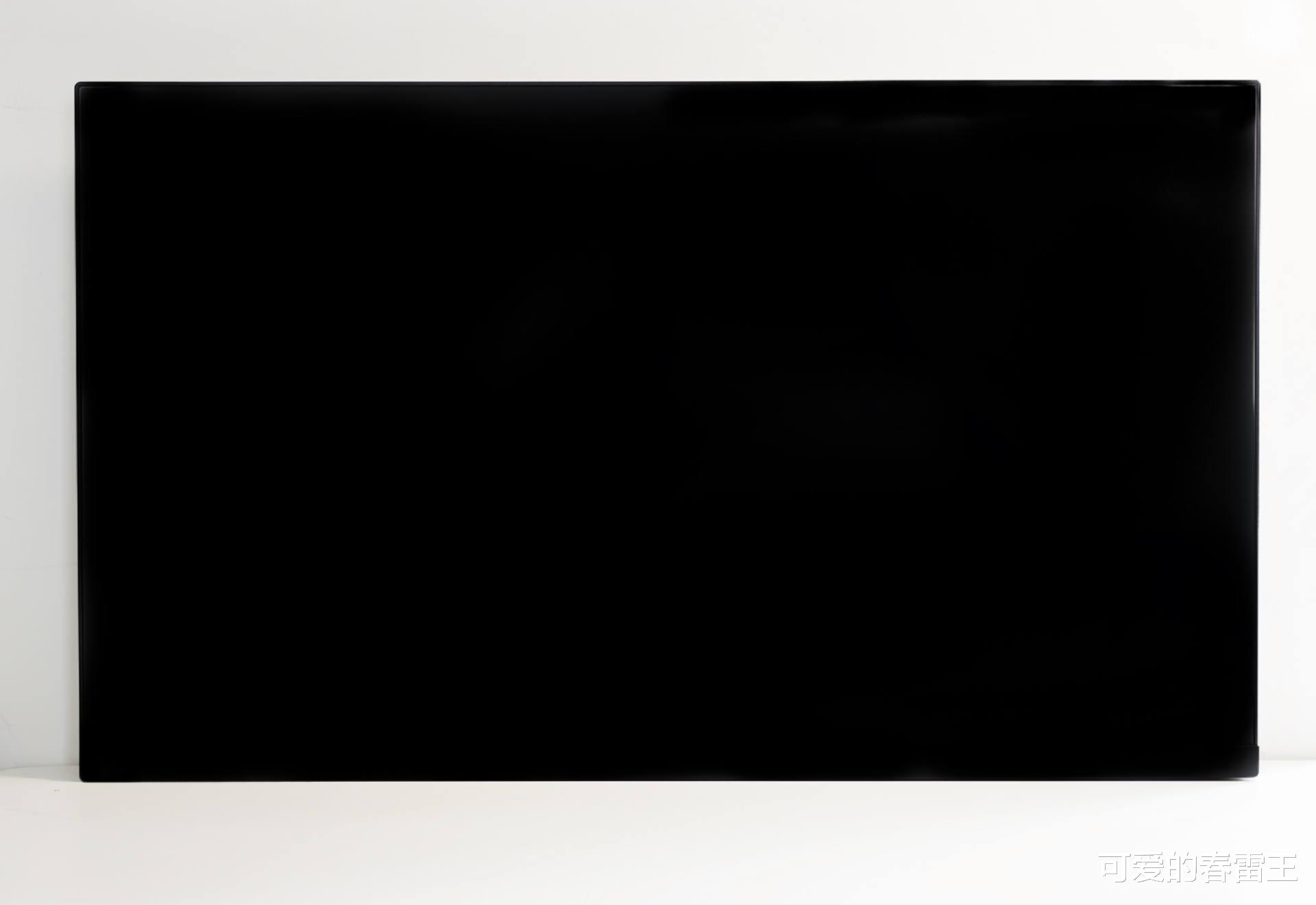
接下来看看显示器 , 它采用了一块27英寸的1080P显示屏幕 , 正面的微边框让它看起来一体型非常强 , 显示区域似乎更大 。
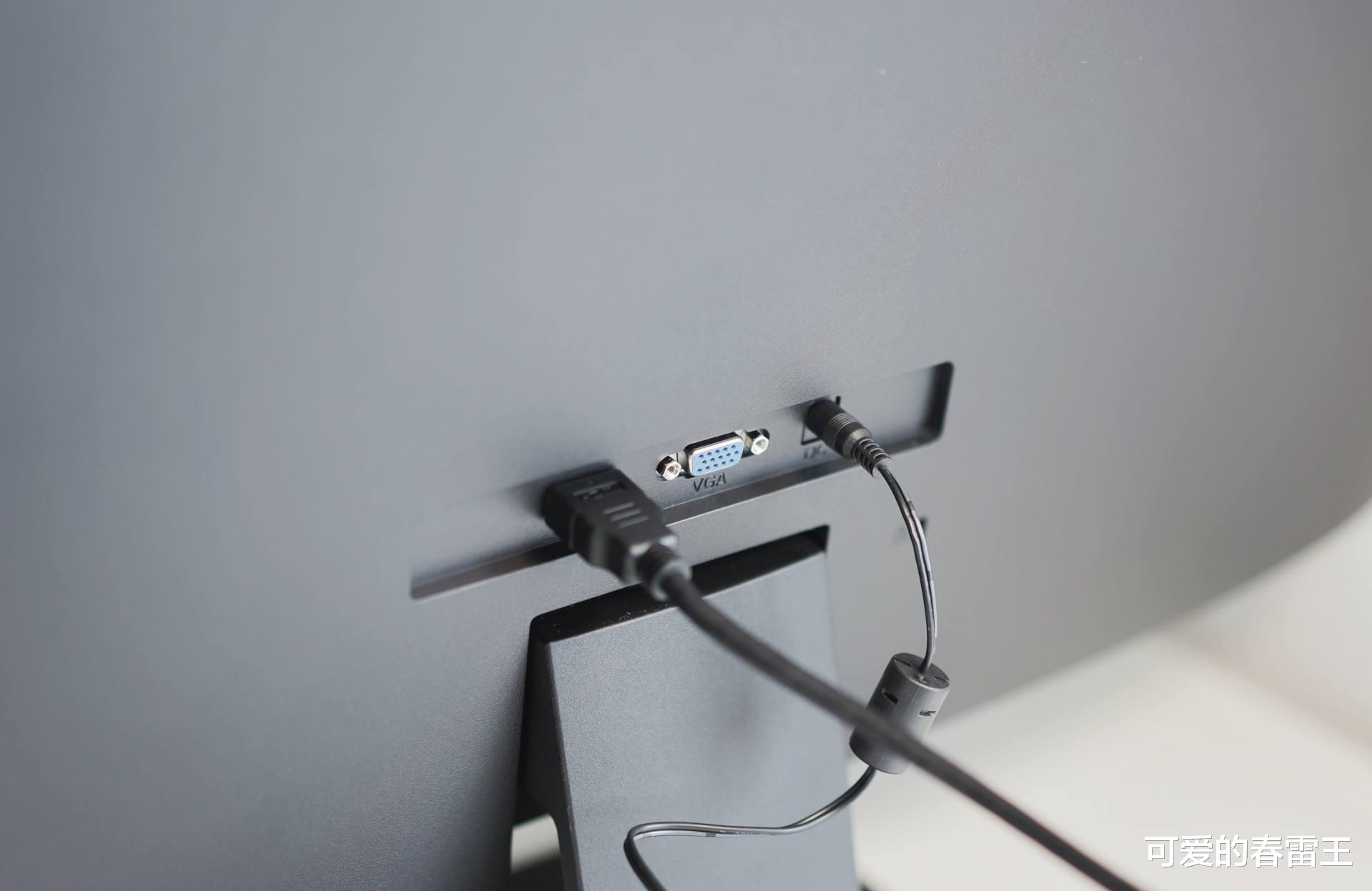
背面有一个KOORUI的Logo , 中间有三个接口 , 分别是HDMI、VGA和DC电源接口 , 对于基础性办公而言足够了 。
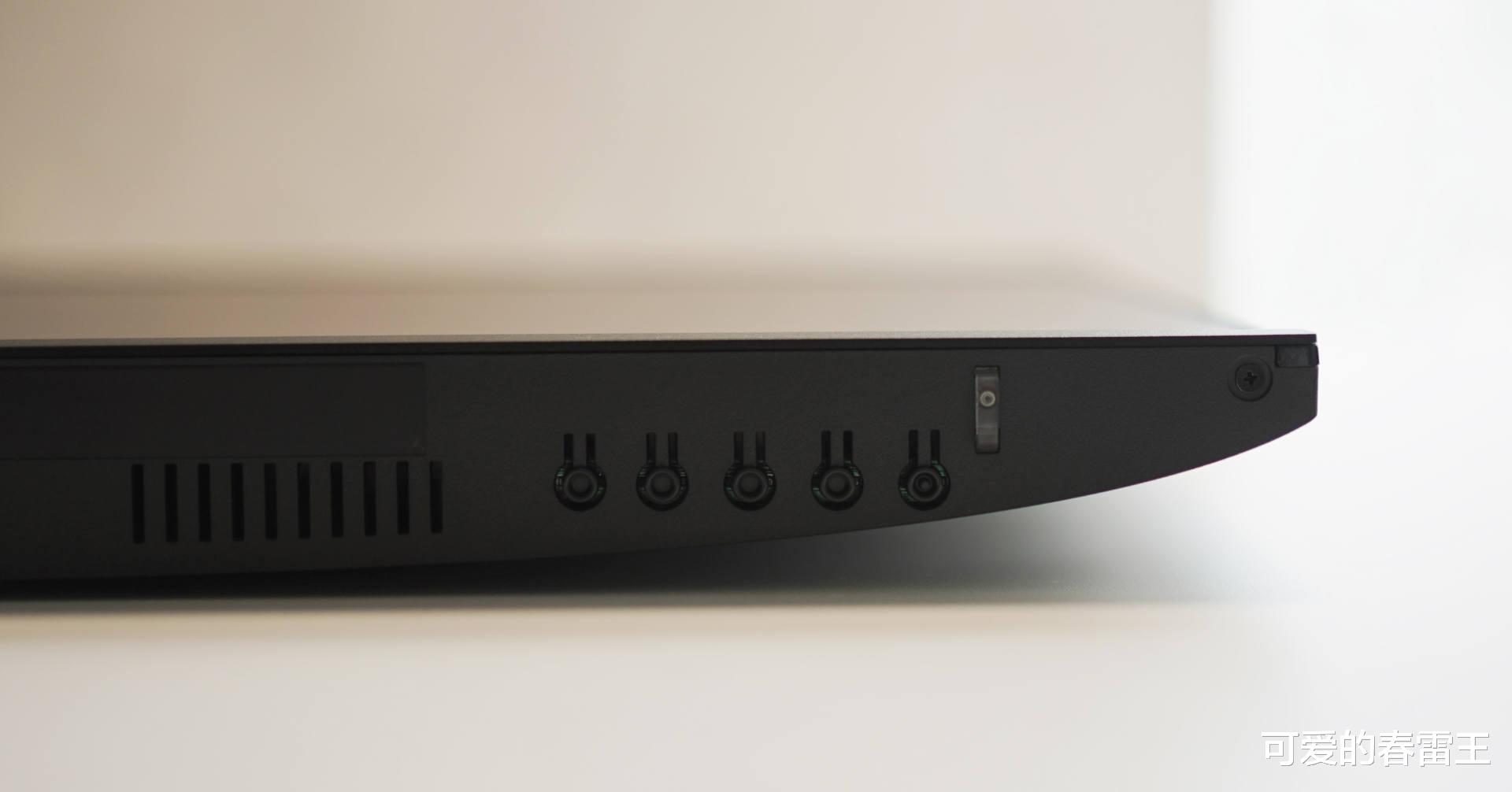
底部是产品的基础信息和OSD按键 , 盲按也可以轻松操作 。
安装也非常简单 , 不过27英寸的屏幕较大 , 稍微费力一点 , 将支架和底座连接、再将底座和电脑连接就可以了 , 接通电源后就可以使用了 。
这时候显示器正面会有一枚白色的LED指示灯 。 整机一体黑 , 显得低调沉稳很商务 。
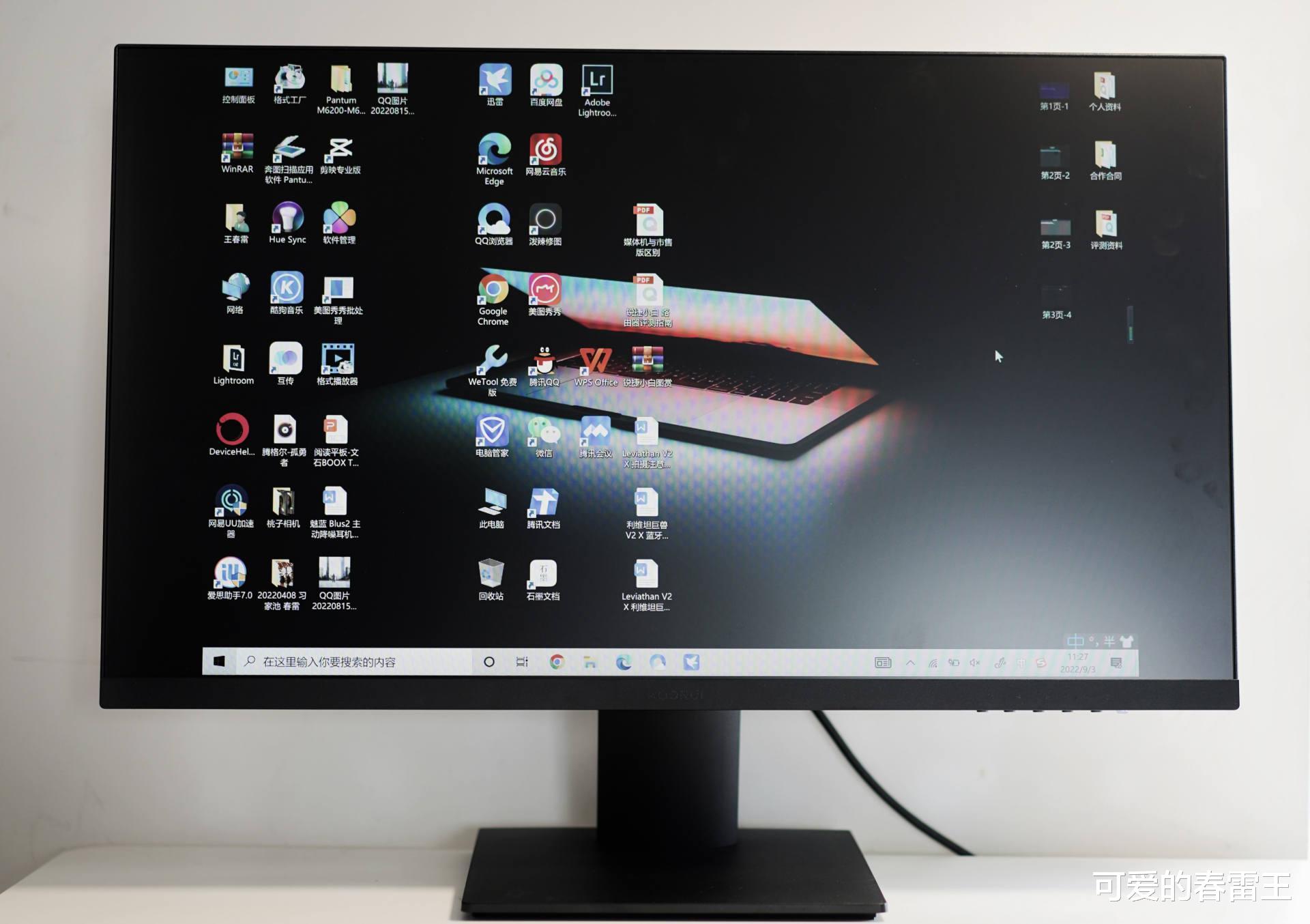
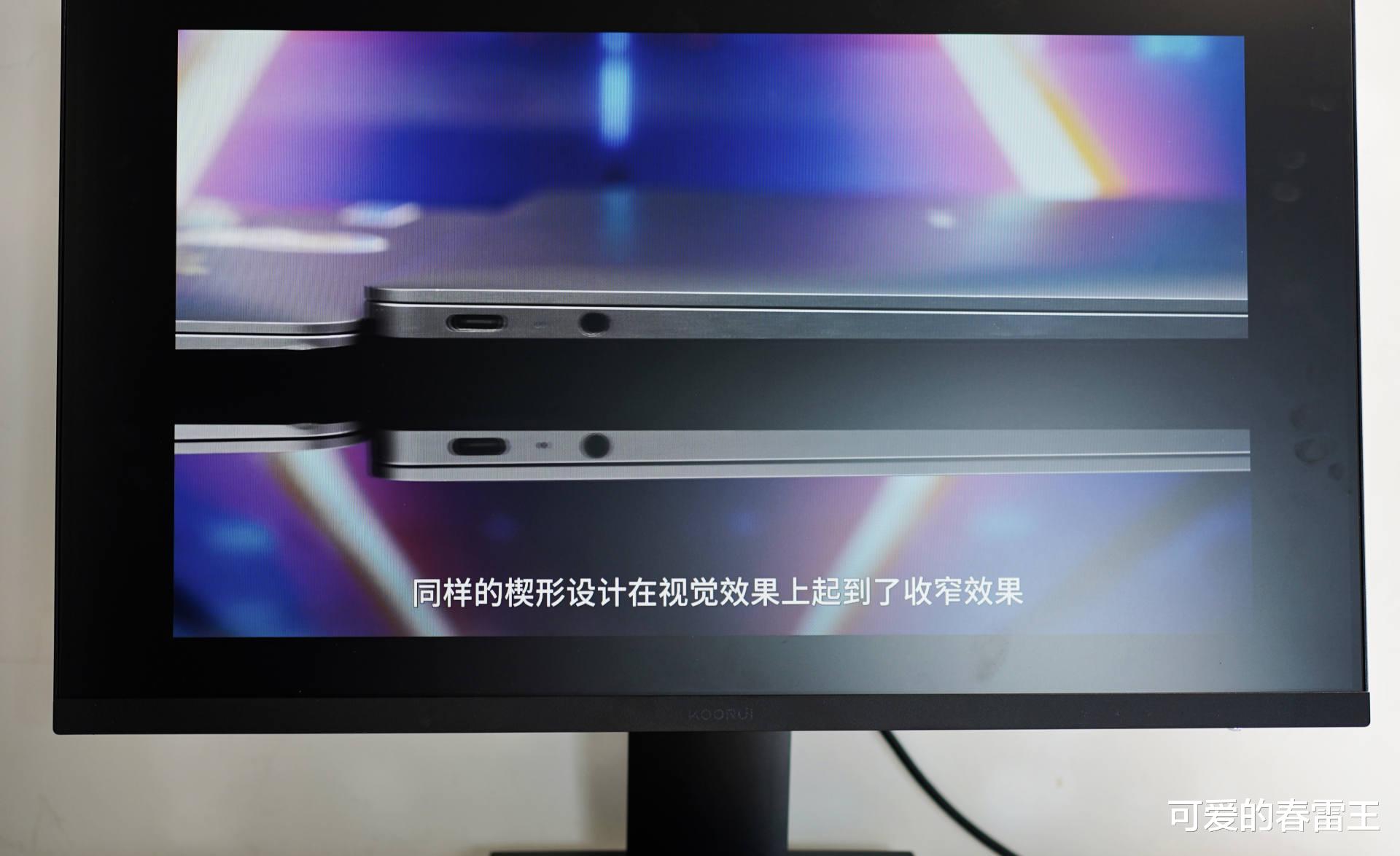
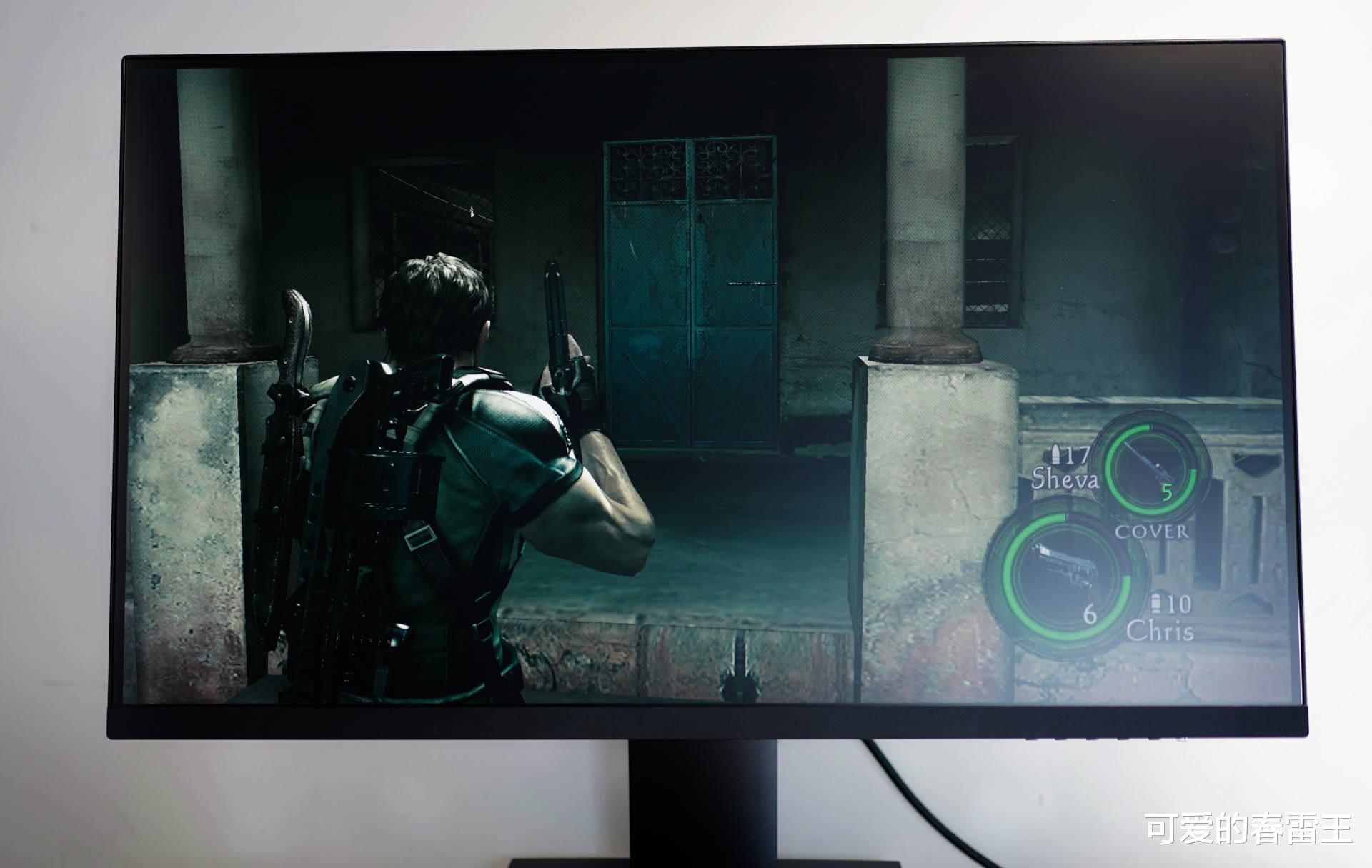
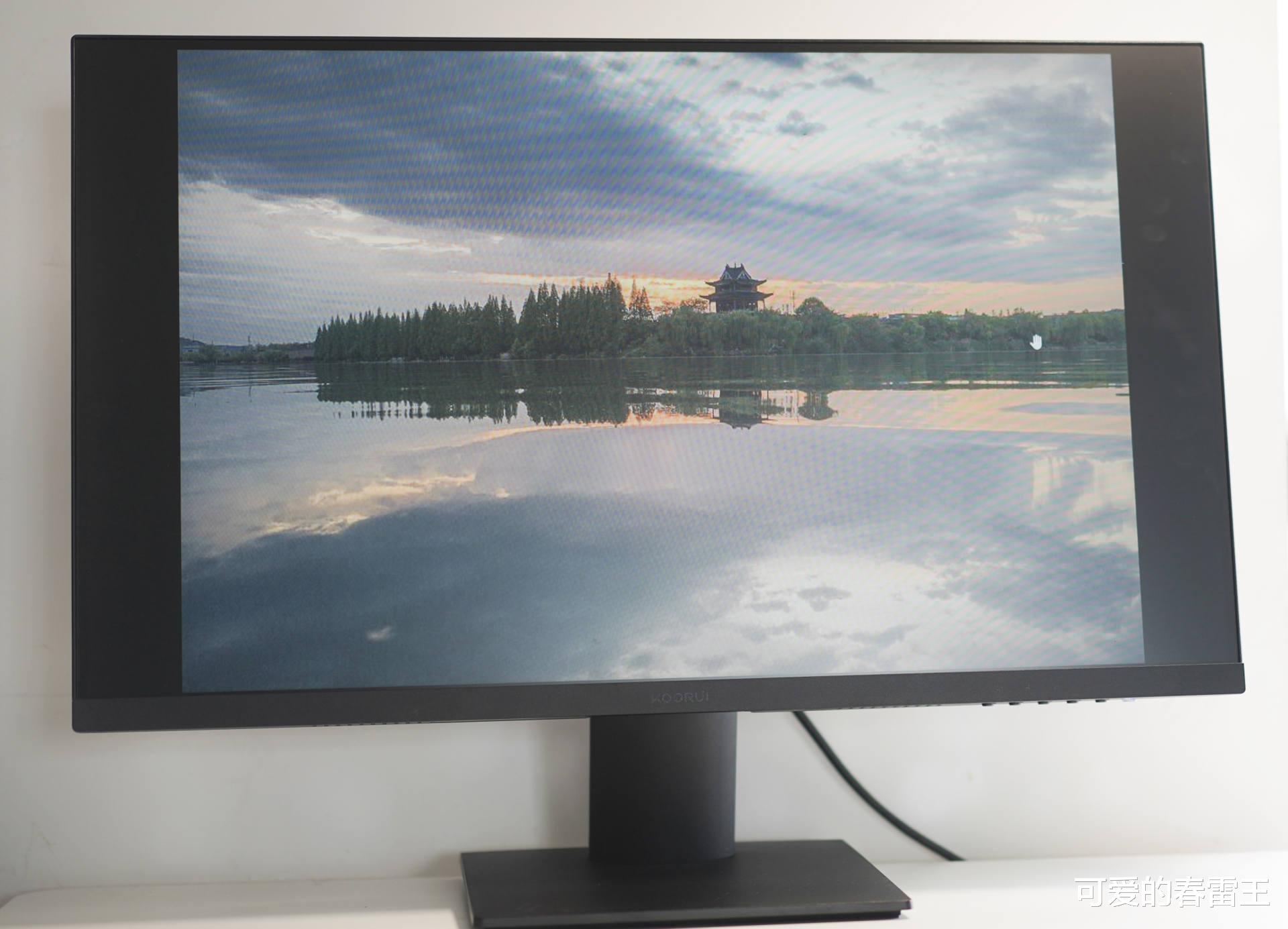
27英寸的屏幕放在桌面办公刚刚好 , 不大不小 。 开机后第一眼就是检测屏幕是否有漏光现象和坏点 , 就目前看上去而言并不存在这些问题 。
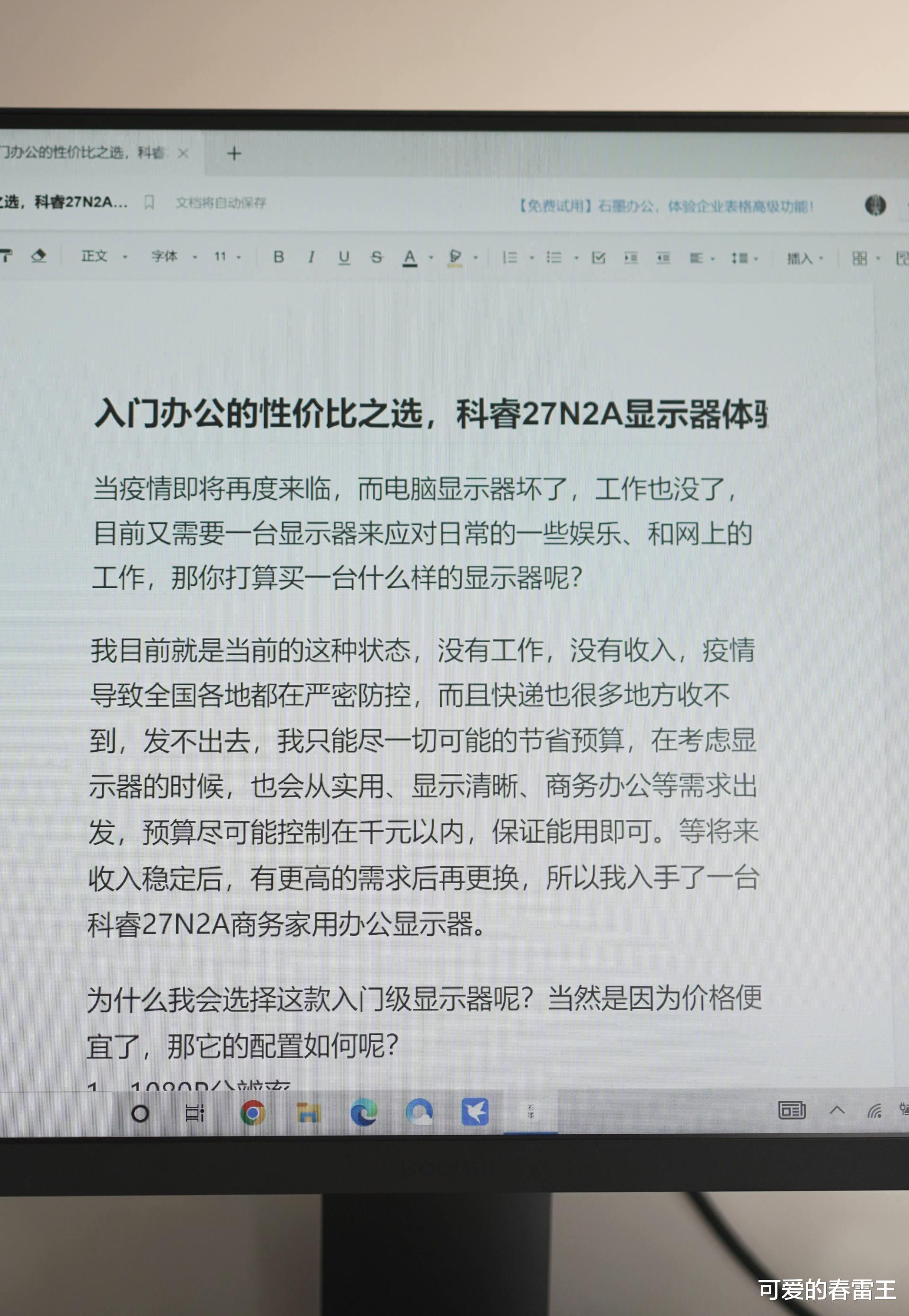
那就先来码字办公吧 , 1080P的显示清晰度还是有保证的 , 日常的文字办公而言没有什么明显的颗粒感 。
- mcn|基于Electron框架全面重做:全新Linux版QQ开启公测
- Java|华为笔记本双12大促开启 智慧体验让办公学习更高效
- ppt在办公中大家经常都可能要用到|一次就能把所有图片批量提取出来
- 在平时办公中|excel表格中如何快速提取部分数据
- 平时在使用wps办公软件时|如何清除wps最近打开的记录
- 在word办公软件的使用中|如何把比较大的word文档变小?
- Word是大家工作中经常用到的办公软件|如何删除word中的空白页?
- Excel表格是大家平时工作中经常用到的办公软件|怎么把excel表格中多余的格子删掉
- 电脑上有很多实用的软件一直被我们忽略|实用的办公小软件,你都知道哪些?
- 入门级无人机新方向,大疆DJI Mini 3发布,单机身仅2689元