

文章图片
文章图片

文章图片
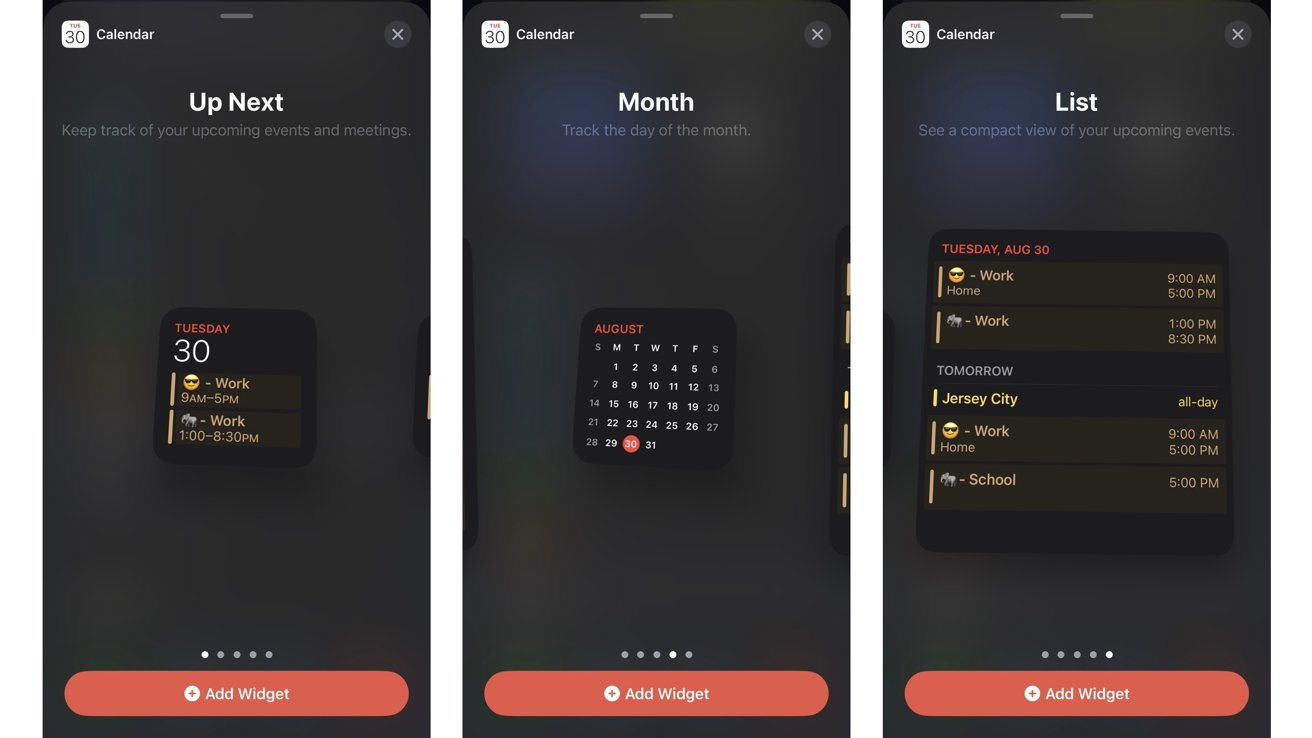
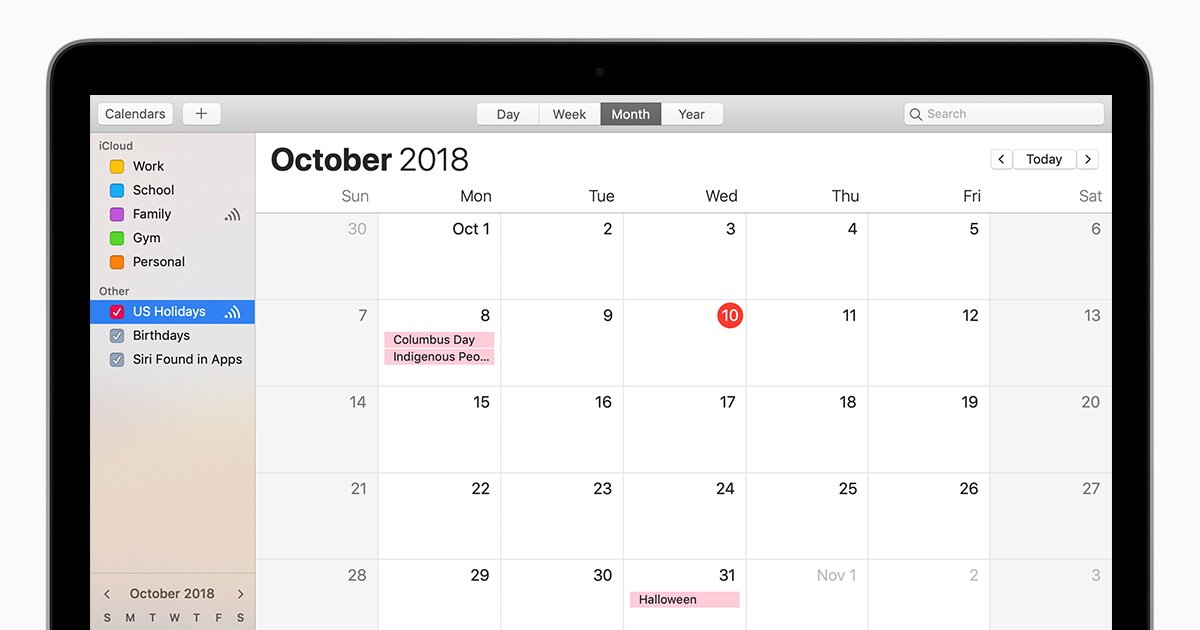
iOS 中的“日历”应用具有许多有用的工具和功能 , 这些工具和功能隐藏在表面之下 。 下面介绍了如何找到它们并充分利用应用 。
苹果的日历应用程序从一开始就存在 。 不过 , 从它是如何启动的 , 它几乎无法辨认 。
与其他所有产品一样 , Apple也使其入门变得简单 , 随着您深入研究的深度越高 , 深度就越大 。 以下是入门方法 , 以及您可能不知道存在的一些功能 。
如何创建日历虽然某些日历可能已预先设置且已设置 , 但您可以添加和自定义自己的日历以用于特定类别(例如工作、家庭和/或单个朋友组的特定日历) 。
以下是创建和自定义日历的方法 。
- 进入“日历”应用 , 然后选择屏幕底部中心的“日历”
- 点击屏幕左下角的“添加日历”
- 您可以选择是要添加常规日历(个人自定义)、订阅日历(通过链接)还是假日日历(选择与假日相关的特定区域) 。
- 选择“添加日历”以自定义您自己的日历
- 为日历指定所需的首选名称
- 选择要将日历连接到的帐户(Outlook、Gmail 或 iCloud))
- 选择您希望日历对应的颜色 。 这将使您的日历脱颖而出 。
- 进入“设置”并向下滚动 , 直到看到“日历”
- 点击日历 , 然后选择“默认日历”
- 选择要设置为默认日历的日历
创建的日历也会在您选择与日历对应的帐户下找到 。
如何共享日历日历创建不需要是一个单独的项目 , 也可以通过发送邀请来完成 。 这些允许多个人查看事件并将其添加到他们所属的日历中 。
下面介绍了如何与他人创建协作日历 。
- 选择“日历”应用底部的“日历”
- 在您的 iCloud 帐户下创建新日历 。 没有其他帐户允许您通过“日历”应用与他人共享 。
- 创建后 , 在iCloud下的日历列表中找到它 , 然后点击它
- 点击“添加人员”
- 键入人员或其电子邮件地址 , 以向他们发送邀请 , 让他们一起在日历上进行协作 。 您可以选择是希望他们能够查看和编辑日历 , 还是仅查看日历 。
- 一旦他们接受邀请 , 他们就可以做你允许他们做的事情 。
- 如果您不想再与某些人共享日历信息 , 可以点按他们的姓名并选择“停止共享”
您可以切换“显示更改” , 以便在共享日历的一个或多个人添加、修改或删除活动时收到通知 。
- 短了5厘米照样强大迷你SSD硬盘雄起速度冲向5GB/sM.|短了5厘米照样强大迷你ssd硬盘雄起速度冲向5gb/s
- 13代酷睿目前还没有65WTDP型号的主流产品|绝配12代酷睿华擎迷你准系统到手1279元(1.92L体积)
- 小米|仅巴掌大小的桌面神器!小米迷你主机图赏
- 华擎|绝配12代酷睿 华擎迷你准系统到手1279元(1.92L体积 )
- 电子书|全彩电子书阅读器来了:最佳色彩模式延迟1.5秒 你能接受吗?
- 快递|你买的快递收到了吗?北京多地快递积压 工资翻番仍难招人
- tiktok|你多久没换手机了?调研机构预测2022年换机周期,长达三年半!
- 手把手教你制作电子相册
- 手机wifi密码忘记怎么办?教你一招!
- 这些实用的音频编辑软件,基本上能满足你的需求!