
文章图片

文章图片
文章图片
文章图片

文章图片
文章图片
文章图片
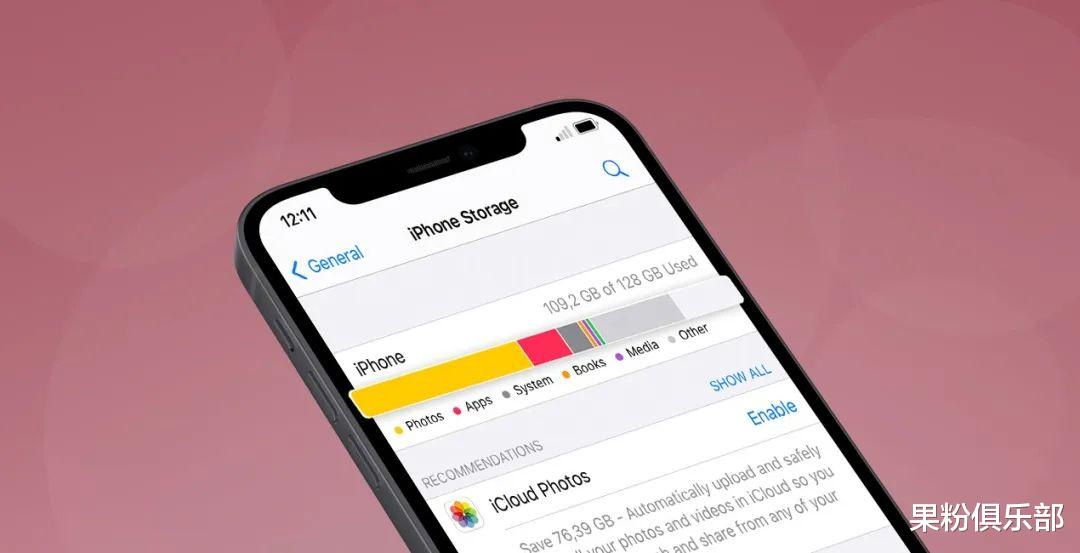
如今 , 手机早已不仅是单纯用来打电话的工具 , 我们还会在其中存放大量的数据信息 。
就拿相册来说 , 随着图片质量的提高 , 手机存储空间也被进一步占用 。
而大家都知道 , 清理相册也是一件很麻烦的事 , 如果不想在清理过程中丢失重要照片 , 目前最好的办法就是一张一张挨个删除 。
虽然此前苹果在 iOS 16 中推出了相册重复项删除功能 , 但仅限于清理相册中高度重复的图片 。
好在 , 我们可以通过一个十分好用的 App , 帮助大家解决这个痛点问题 。
这个清理神器名为「phoom」 , 是一款能帮助用户快速完成相册管理的实用工具 , 且纯净无广告 。
下载并打开 App 后 , phoom 会正常请求读取你的相册信息 , 通过即可 。
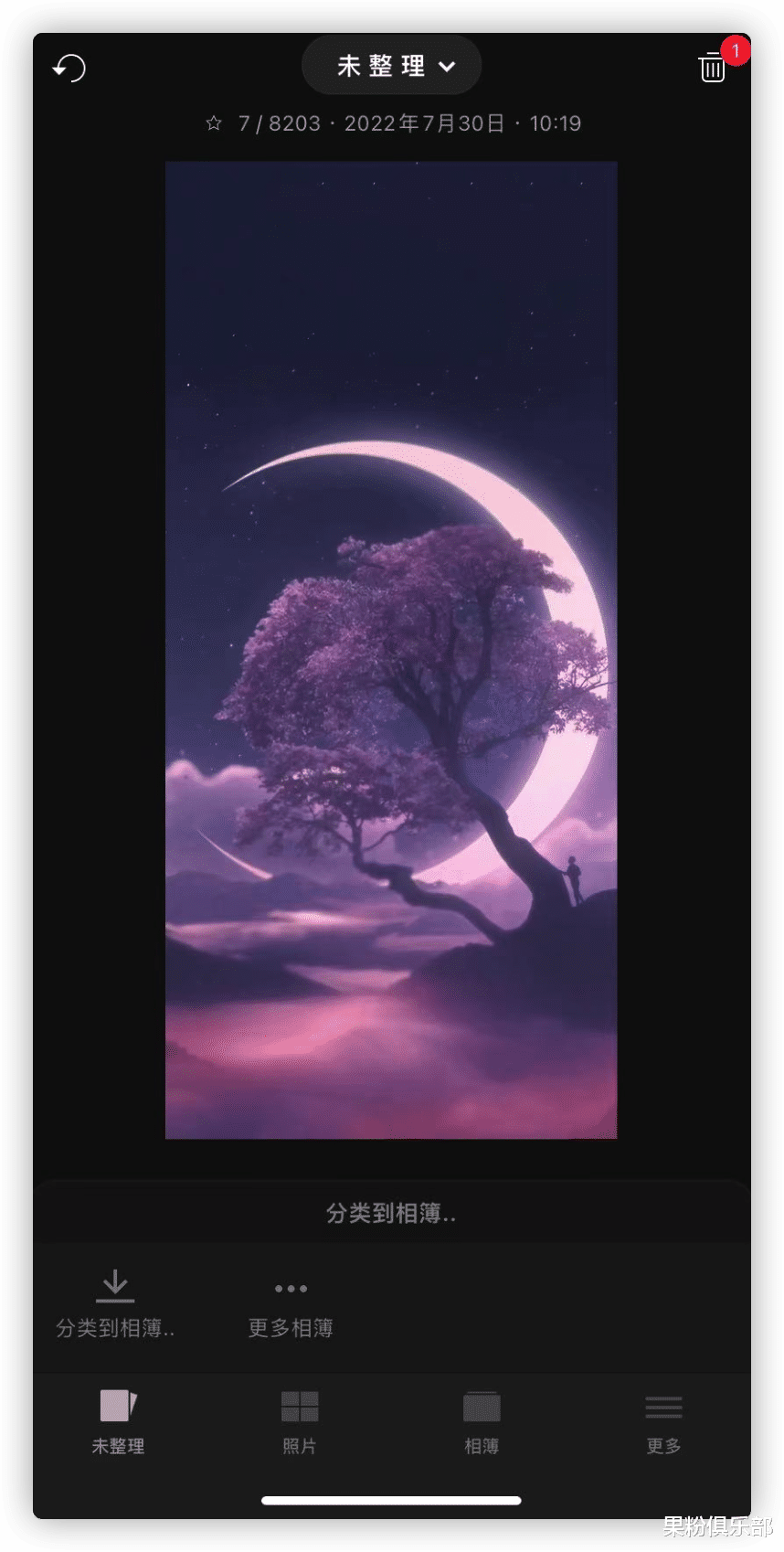
这个 App 的操作逻辑非常简单 , 软件会将相册中的照片依次进行全屏展示 , 看到想删除的就上划页面 , 反之可以右滑查看下一张图片 。
phoom 有效地解决了我们平时清理相册时 , 需要逐个打开图片进行确认的痛点 , 用久了还有种解压的感觉 。
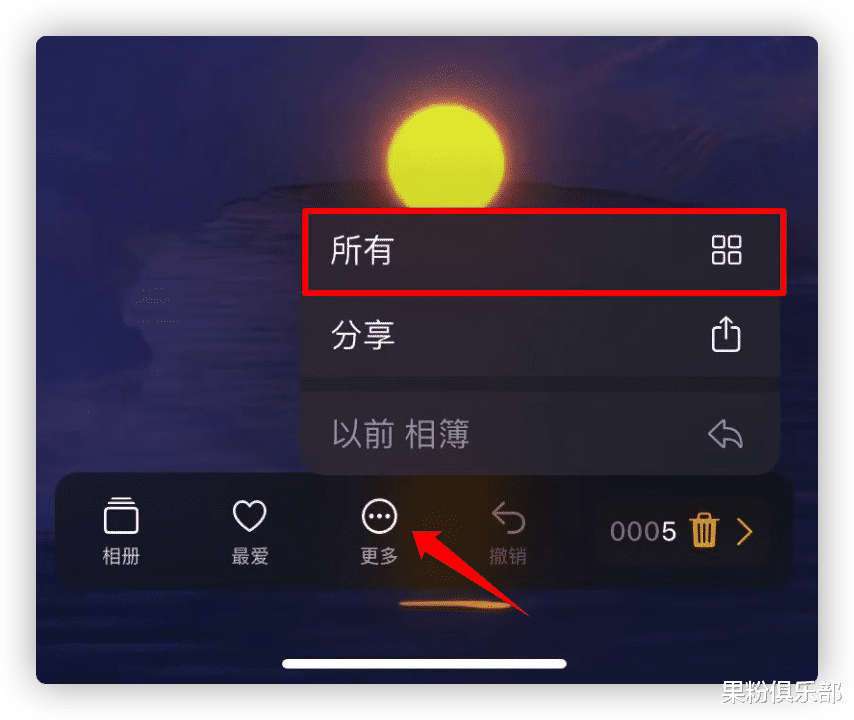
同时 , 如果想批量删除图片 , 也可以点击下方的「更多」—「所有」打开相簿 。
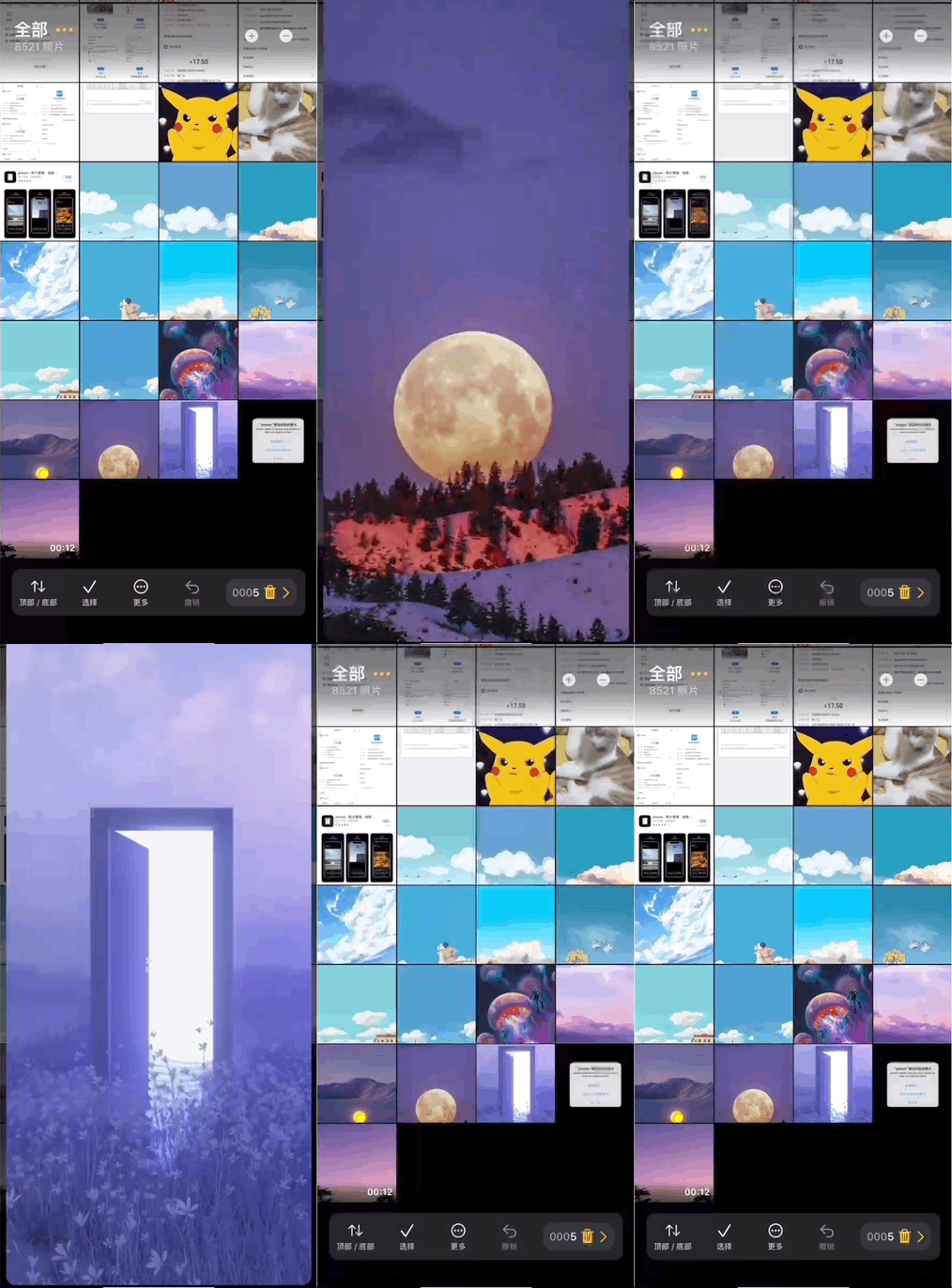
这里不仅可以查看相册的所有图片 , 还能通过点击左下角的「顶部丨底部」按钮 , 快速到达相册的顶部或底部 。
只需要长按图片缩略图 , 就能查看大图预览 , 松手即可退出全屏预览 , 非常智能 。
想批量删除图片的话 , 就和系统自带相册的操作方式基本一致了 。
批量选中想删除的图片 , 点击「垃圾」即可 。
需要注意的是 , 删除后的照片会存放在垃圾箱中 , 我们可以来这里再次确认一下是否存在误删的重要照片 。
确认无误的话 , 点击右下角的「删除」即可 。
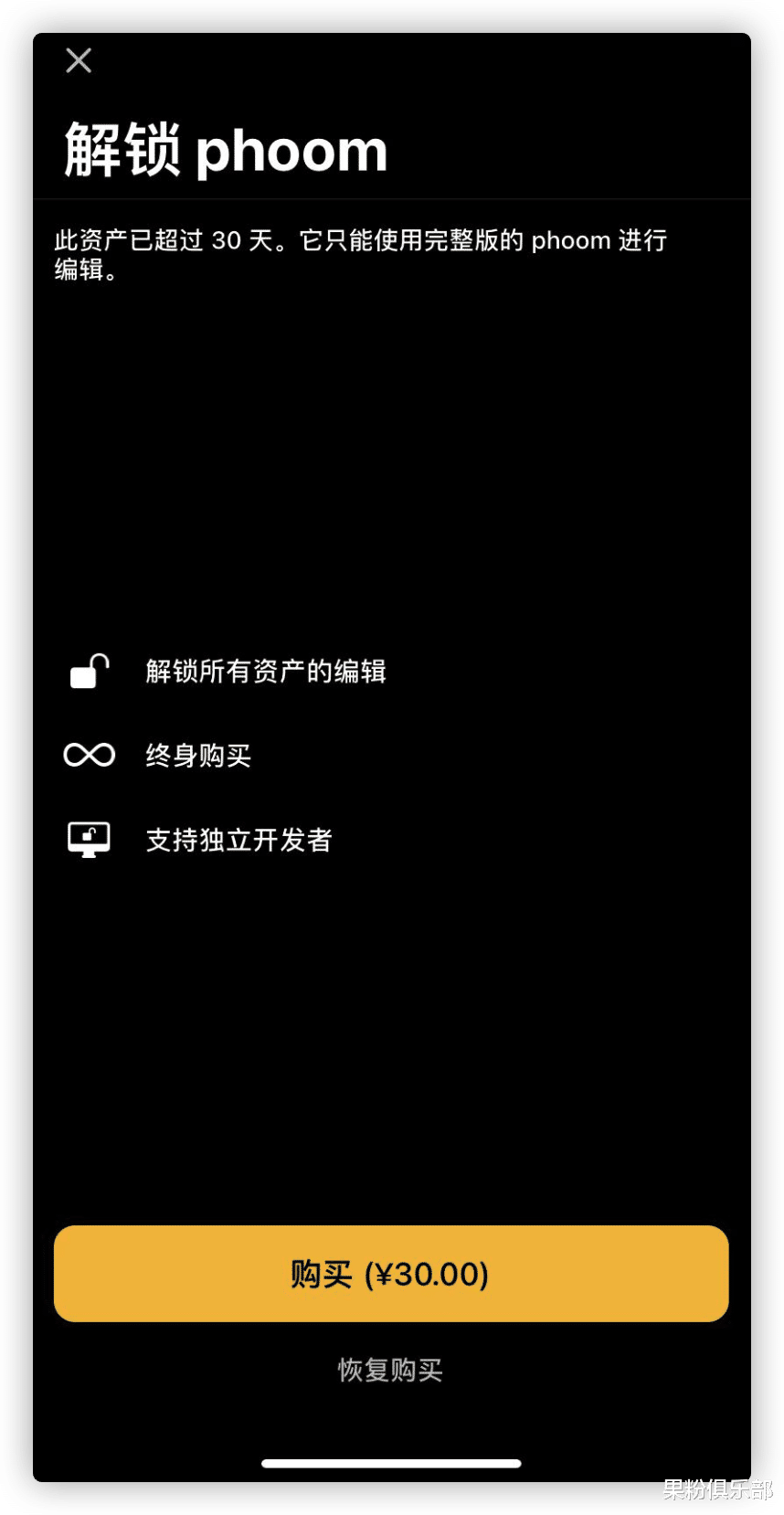
不过 , phoom 目前非会员版本仅支持管理过去 60 天中产生的图片 , 开通会员需要 30 元 。
大家可以根据自己的需求进行选择 。
当然 , 如果实在想整理 60 天前的照片 , 小果这里也为大家推荐一款能够平替 phoom 的 App 。
这款名为 Sildebox 的 App 也具备与 phoom 类似的相册管理功能 。
功能方面 , Sildebox 与 phoom 基本没太大差别 , 都是通过挨个预览 , 上划删除的操作逻辑 , 来帮助用户完成相册管理 。
同时 , phoom 具备的批量删除功能 , Sildebox 也能实现 , 且能够整理相册中所有时间段产生的图片 , 没有限制 。
美中不足的是 , Sildebox 是一款内置广告的 App , 同时也不支持整理相册中的视频文件 。
想免除广告 , 且开通所有功能 , 同样需要花费 68 元开通会员 。
总的来说 , 两款 App 各有优劣 。
以上就是小果为大家带来的两款能帮助大家释放 iPhone 存储空间的 App 。
- “通信行程卡”12月13日下线!中国信通院、三大运营商同步删除用户数据
- 数据|行程卡用户原始数据依旧保留180天 运营商删除的是什么?
- 闪电音频剪辑软件操作步骤
- 平时在使用CorelDRAW的过程中|coreldraw画布上面有很多线条怎么删除?
- 在Excel表格的使用中|excel怎么快速批量删除所有空白行
- 电脑上右键菜单多余的选项怎么删除
- win10系统的更新文件在哪里进行删除
- 平时在工作中偶尔会收到这样的Word文档|如何删除word文档右边的批注
- 相信大家平时在word的使用中|怎么操作才能删除word文档中的分节符
- Word是大家工作中经常用到的办公软件|如何删除word中的空白页?