
小米互联网音箱是一款刚发布的家庭音响新品,与大家见到最多的蓝牙音箱不同,它不仅具备了蓝牙音箱所有功能,同时其还能方便的连接互联网 。

文章插图
为了让大家轻松的上手,今天发出第一个攻略:将小米互联网音箱接入局域网,Android手机和iOS手机的配置过程有些差别,本攻略将分别介绍 。
先来看Android手机的配置过程 。
文章插图

文章插图
连接前,大家首先需要在手机上安装“小米音响”APP 。安卓手机可以在小米应用商店搜索“小米音响”进行下载,同样大家也还可以通过扫描说明书上的二维码下载 。

文章插图

文章插图
在安装好APP后,打开手机端“小米音响”APP,点击添加音箱 。然后接通小米互联网音箱的电源,大约20多秒后可以听到“咕噜”声,说明音箱已经完成启动 。长按Play键5秒左右(首次使用的音响在开机后会直接进入等待配网模式,不需要这个操作),会提示音“开始配置网络”,同时指示灯红色快闪 。这时客户端能会自动列出发现的新设备 。如果没有,可以点击扫描设备,然后等几秒就会在列表中出现(注意:扫描的时候尽量把手机和音响离得近一些) 。选择待配置的音响,音响名称后四位的编号与每个音响底部的序列号后四位一致 。

文章插图

文章插图
现在开始输入Wifi的配置,APP会自动选择当前手机连接的Wifi,也可以点击下拉菜单选择路由器(备注:尽量不要使用特殊字符配置自己的路由器名字或密码,比如单引号、双引号、空格、正反斜杠等) 。正确输入密码之后,点击下一步 。这时小米互联网音箱会语音提示开始连接网络,而小米音响APP上可以看到配置WIFI的过程 。

文章插图
如果听到提示音“网络配置成功”后,指示灯变成白色,表示网络连接成功,APP会自动连接音响,进入播放频道界面 。这时候进入小米音响APP界面或者直接按下音箱上PLAY键,就可进行音乐播放 。
如果听到“网络连接失败”,请按照上面的过程,长按Play键,然后重新配置一次 。
现在来说一下iOS手机的配置过程 。

文章插图

文章插图

文章插图
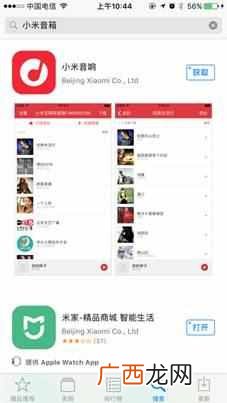
首先,扫说明书上的二维码,从苹果的appstore下载小米音响APP 。打开小米音响应用,点击左上角的设置,选择设备管理,再点击右上角的添加,就可以看到配网界面,点击下一步

文章插图
文章插图
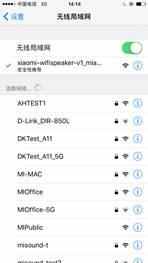
接下来接通小米互联网音箱的电源,大约20多秒后可以听到“咕噜”声,表示音箱已经完成启动 。长按Play键5秒左右(首次使用的音响在开机后会直接进入等待配网模式),会提示音“开始配置网络”,同时指示灯红色快闪 。切换到iOS的系统设置的无线局域网设置,查找一个名字有点长的路由器,它是xiaomi-wifispeaker-v1_miap开头,结尾四位数字与机器底部序列号后四位一致,点击连接 。连接成功后,切换到小米音响APP,点击下一步
文章插图

文章插图
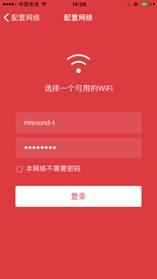
正确输入需要连接路由器名称和密码,(备注:尽量不要使用特殊字符配置自己的路由器名字或密码,比如单引号、双引号、空格、正反斜杠等) 。点击登录 。这时小米互联网音箱会语音提示开始连接网络,而小米音响APP上可以看到配置WIFI的过程 。

文章插图
经过一段时间的等待,如果听到提示音“网络配置成功”后,并且指示灯变成白色,这是网络连接已经成功,客户端会自动连接音响,进入播放频道界面 。这时候进入小米音响APP界面或者直接按下音箱上PLAY键,就可进行音乐播放 。
如果听到“网络连接失败”,请按照上面的过程,从长按Play键开始重新配置一次 。
注意:小米互联网音箱设置完成后,手机和音箱只需处于同一个WIFI下,每次打开APP就可自动连接到音箱 。
【小米AI音箱如何配置连接WIFI?玩转小米互联网音箱第一步】此外在接入局域网前,还需提醒大家注意 。由于小米互联网音箱主要是在家庭场景中使用,对大型的公共无线网络不做支持,例如公司局域网和大型商业网络等 。在家庭中使用,按照以上过程接入家庭无线网的过程就非常简单了 。
- 手机同质化一直非常的严重|小米13系列好评满满,骁龙8gen2比苹果a16更强
- 创新创业管理风险,创业的风险
- 2022年已经进入到了尾声|小米13刚发布,中国移动送出喜讯:5G功耗第一,综合评测第一
- 12月13日消息|小米13系列手机明日开售售价4599元
- 雷军宣布小米13系列将很快登陆全球市场:国外用户激动坏了在中国市场发布后|雷军宣布小米13系列很快登陆全球市场:国外用户激动坏了
- 三星电视如何投屏
- 现在年轻人创业做什么比较好,如何做互联网创业
- 小米|仅巴掌大小的桌面神器!小米迷你主机图赏
- 小米|双尺寸旗舰对标苹果!小米13系列明日开售:3999元起
- 实体店铺货怎么算利润,如何跟实体店铺谈铺货协议