

文章插图
Windows 7可供选择的版本有:入门版(Starter)、家庭普通版(Home Basic)、家庭高级版(Home Premium)、专业版(Professional)、企业版(Enterprise)(非零售)、旗舰版(Ultimate) 。
温馨提示:1.系统有分【32位】和【64位】内存2G装【32位】4G以上装【64位】
2.直接安装默认旗舰版 , 如需安装其它版本 , 请通过U盘启动器的方式来安装 。
3.重装系统会清空C盘里的所有资料 , 其它盘没有影响 , 重装前请自行备份 。
安装包包含的工具:【注意】:以下四种工具不能放在C盘 , 必须要放在其它盘或者U盘
1.Windows7原版ISO镜像(四合一版本 , 包含:家庭版、家庭高级版、专业版、旗舰版)
2.驱动精灵网卡版(装好系统没有网卡没办法上网)
3.软件安装包(方便一键安装常用软件)
4.激活工具(你懂的)
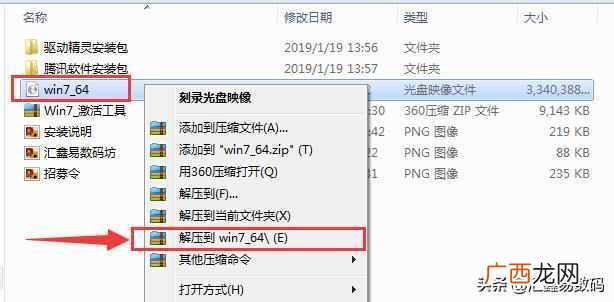
各版本的安装流程都一样 , 下面以win7旗舰版的安装流程为例 。1.打开下载好的文件夹 , 鼠标右键点击【win_64】选择【解压到win_64】(没有解压软件的 , 可以自行下载一个)
文章插图
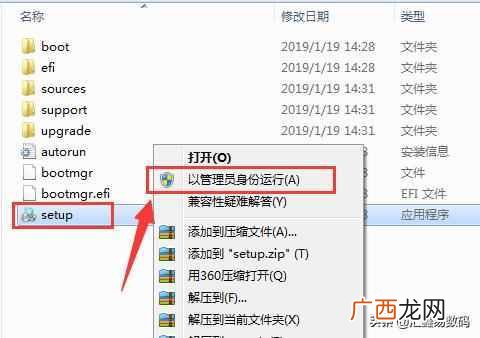
2.打开解压后的【win_64】文件夹 , 鼠标右键选中【sutep】选择【以管理员身份运行】
文章插图
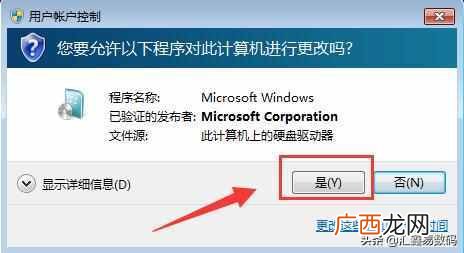
3.如果弹出提示窗口 , 就点击【是】
文章插图
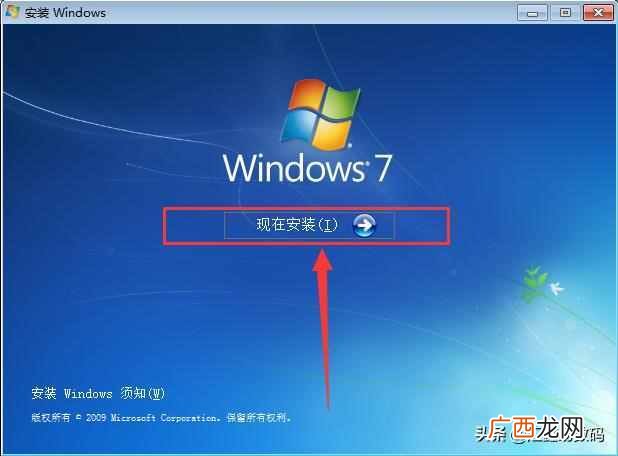
4.点击【现在安装】
文章插图
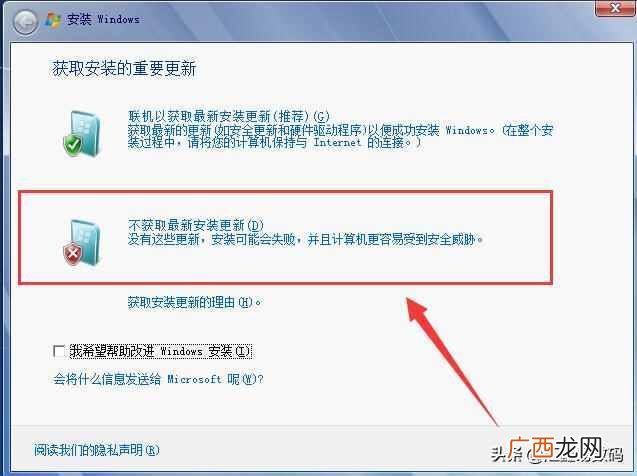
5.点击【不获取最新安装更新】
文章插图
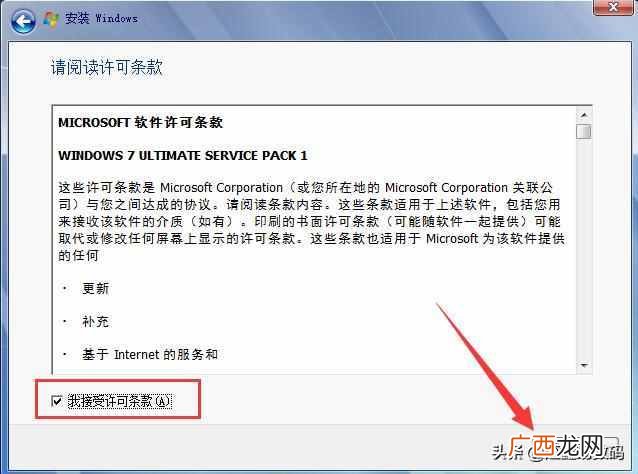
6.勾选【我接受】然后点击下一步
文章插图
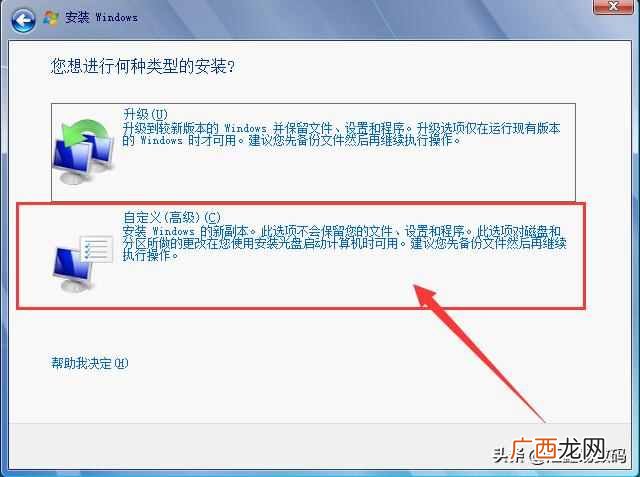
7.选择【自定义】
文章插图
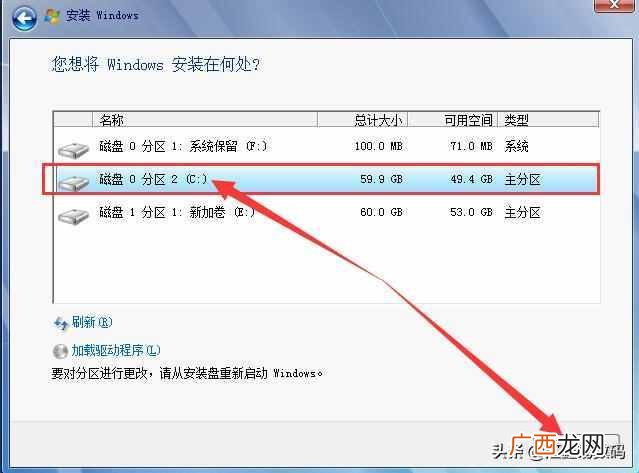
8.选择安装在【C盘】然后点击【下一步】
文章插图
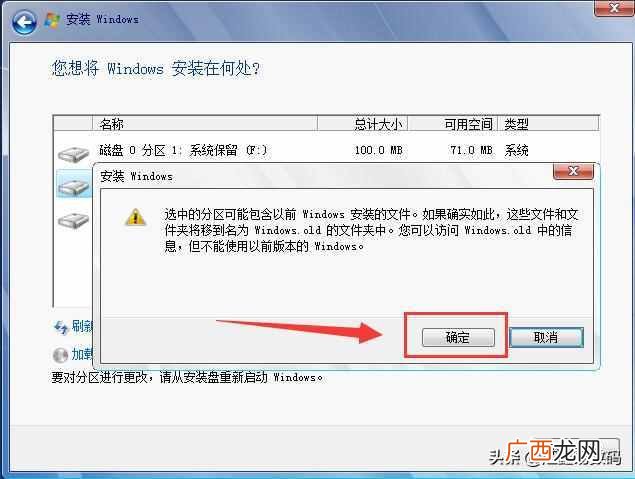
9.点击【确定】
文章插图
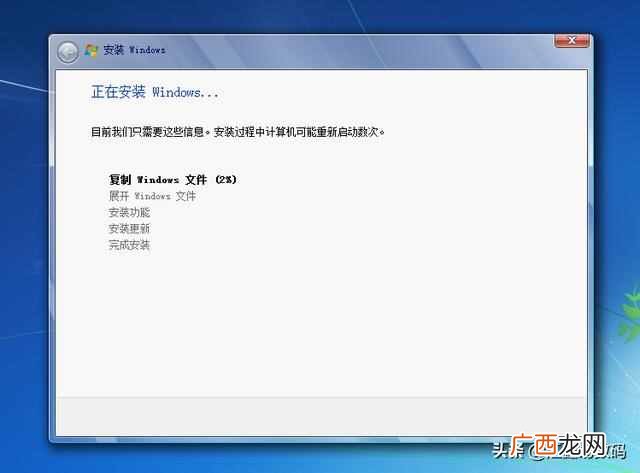
10.显示正在安装Windows , (预计需要10分钟)
文章插图
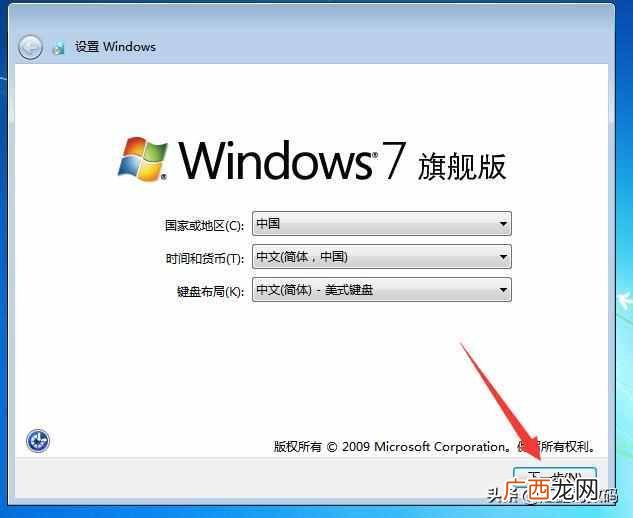
11.点击【下一步】
文章插图
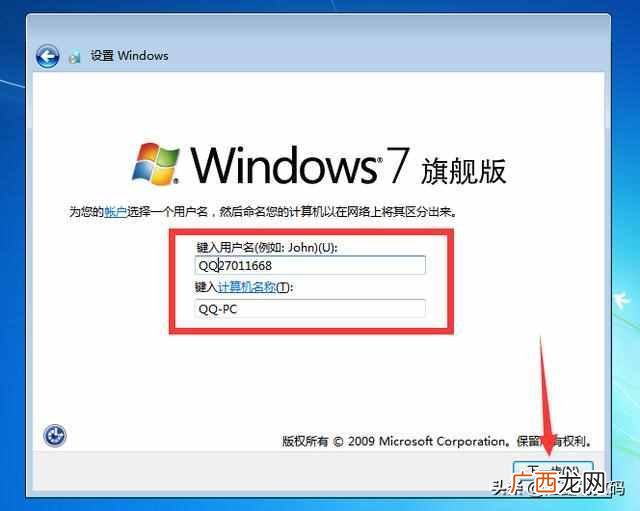
12.设置电脑用户名(可随意设置) , 然后点击【下一步】
文章插图
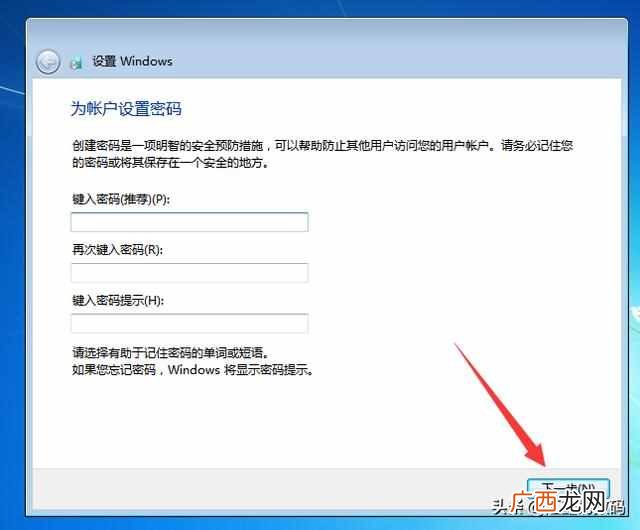
13.设置开机密码(一般不用设置开机密码)直接点击【下一步】
文章插图
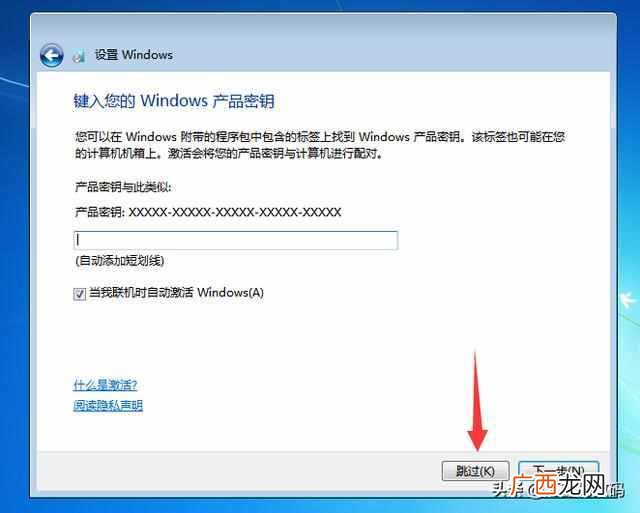
14.点击【跳过】
文章插图
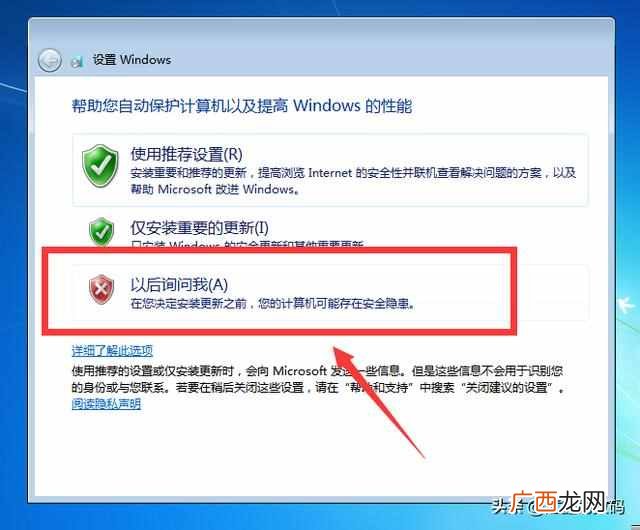
15.选择【以后再咨询我】
文章插图
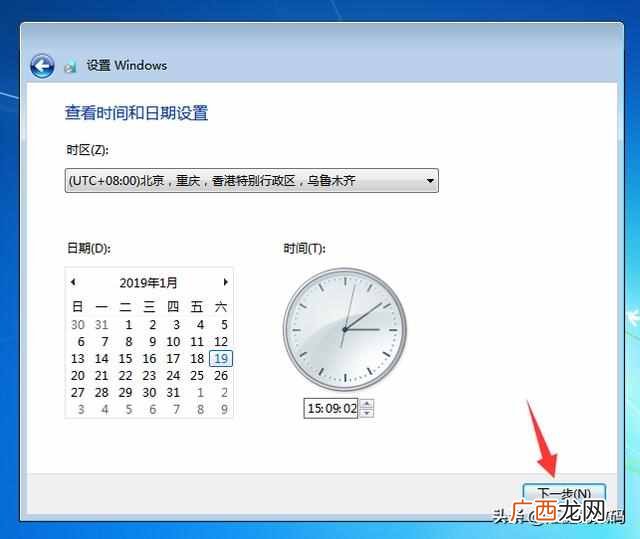
16.点击【下一步】
文章插图
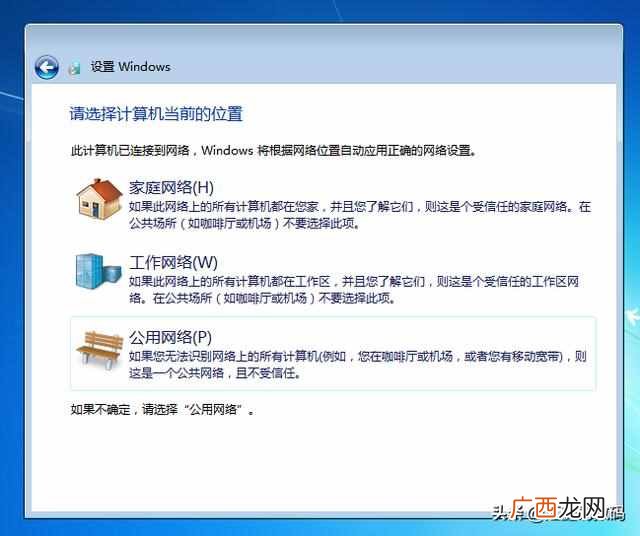
17.根据自己的情况选择网络 , (不重要)
文章插图
18.安装完成

文章插图
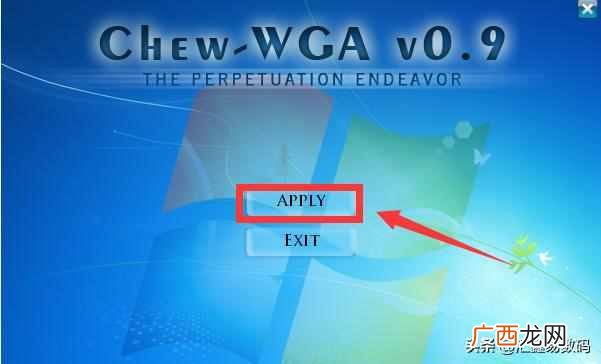
激活1.打开激活工具 , 点击【APPLY】
文章插图
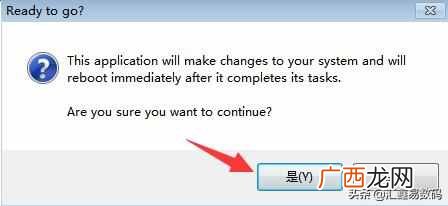
2.选择【是】
文章插图
【U盘电脑系统怎么重装(windows7系统免费激活的方】3.然后电脑会自动重启 。激活完成 。
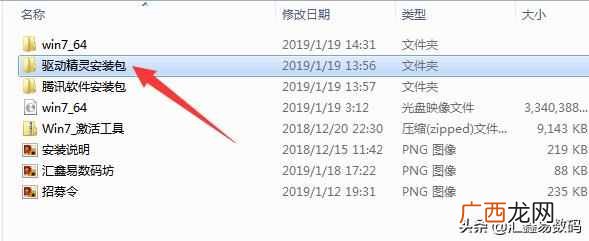
安装网卡驱动1.打开驱动精灵文件夹 , 双击安装驱动精灵
文章插图

文章插图
2.点击【立即检测】

文章插图
3.台式电脑选择安装有线网卡 , 笔记本电脑选择 安装无线网卡 。
4.装好网卡 , 重新检测一次 , 让驱动精灵帮你更新驱动

文章插图
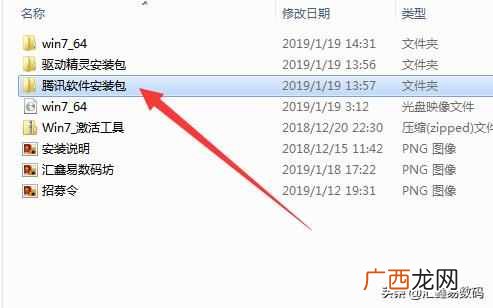
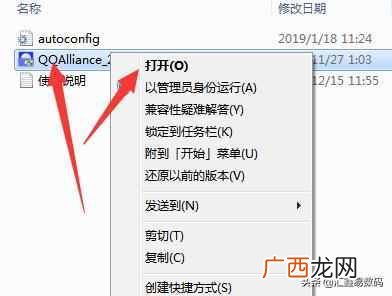
安装电脑常用软件1.找到腾讯软件安装包文件夹 , 打开【Alliance】
文章插图
文章插图
2.然后选择你需要的软件 , 然后选择【一键安装】即可自动安装

文章插图
OK , 以上就是本期的重装Windows7系统的全部内容 。
看完是不是觉得很简单?以后再也不用找别人重装系统了!
如果喜欢此类文章 , 可以关注一下小编哦!
感谢各位一直以来的支持 , 谢谢大家!
- 思涵创业平台的创办人 思涵创业系统
- 作为电脑最重要|怒喵公布am65lessbacktothefuture键盘
- 坐在隔壁工位的哔哥最近感慨很深|盘点qq下架的衍生品
- 短了5厘米照样强大迷你SSD硬盘雄起速度冲向5GB/sM.|短了5厘米照样强大迷你ssd硬盘雄起速度冲向5gb/s
- 机械硬盘原理是什么
- 怎样把联想电脑恢复出厂设置
- 台式电脑怎么设置无线网络
- 13代酷睿目前还没有65WTDP型号的主流产品|绝配12代酷睿华擎迷你准系统到手1279元(1.92L体积)
- 台式电脑无线网卡怎么安装
- 今天创业板指,创业板大盘走势图