
文章图片
文章图片
在Excel表格中 , Ctrl+C或拖动复制是我们最常用的操作 , 而office365新增一个功能 , 让Ctrl+c靠边站了 。
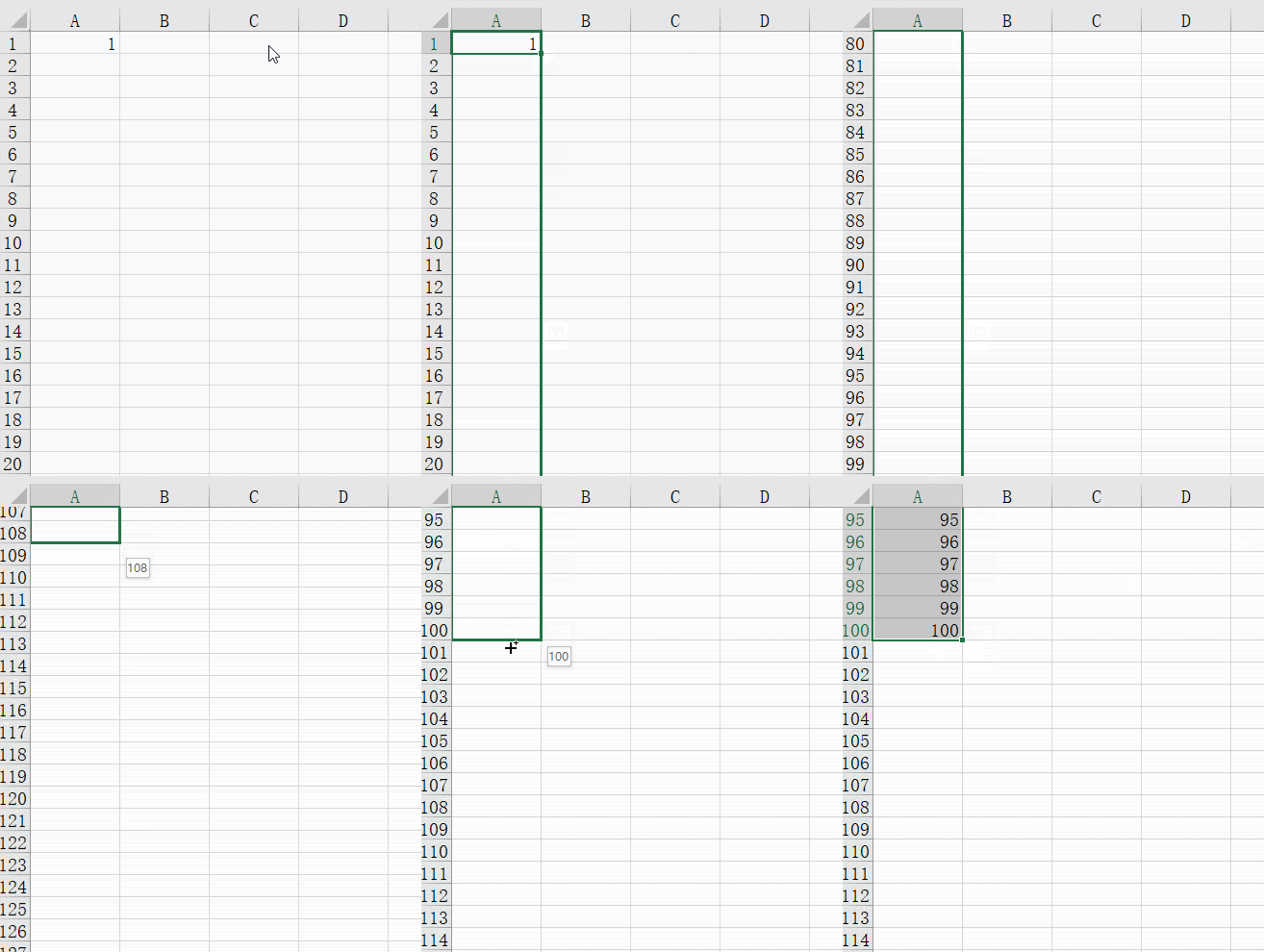
比如在A列输入1:100的数字 , 先输入1 , 然后按Ctrl拖动即可生成:
只是操作时 , 准确的拖出100个数字还真不容易 , 要上下来回调整 。 而office365新增的区域填充功能 , 让这个输入变得超级简单 。
只需要输入公式=row(1:1000)就可以瞬间生成1~1000的数字
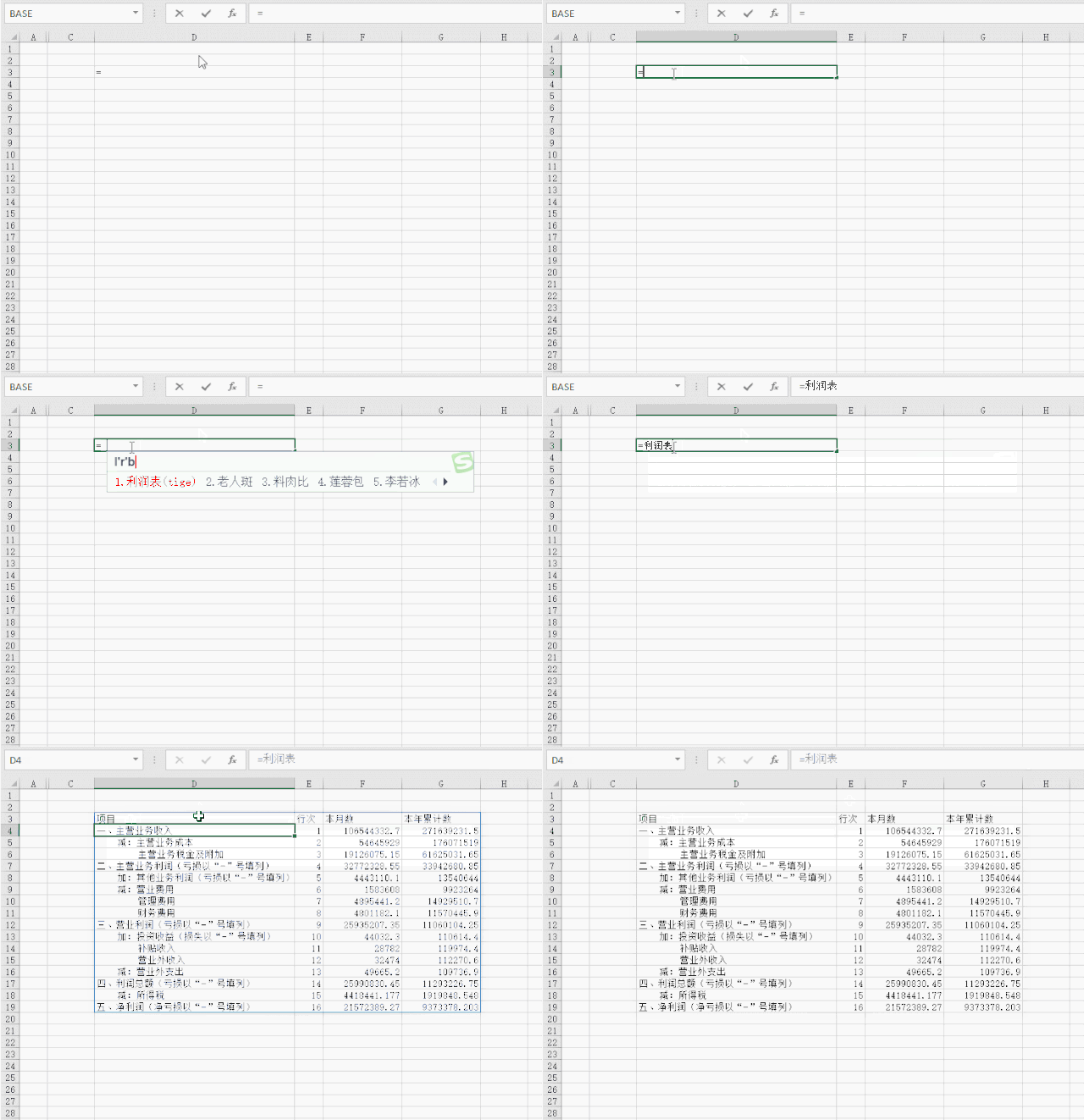
如果引用另一个表格也变得超级简单 , 只需要在一个单元格中用=选取一下 , 整个表格就过来了 。
如果给一个区域定义名称 , 我们还可以在任意位置输入名称即可返回数据 。
定义名称:选中表格 , 在名称框中输入自定义的名称
返回数据:在任意位置输入=利润表
【excel|办公指南丨再见Ctrl + C ! 这个Excel新增功能1秒生成一个表格】以前用Vlookup时 , 最烦的区域要绝对引用 , 然后再复制 , 现在不用了 。
输入公式:
=VLOOKUP(G4:G13B3:E2540)
注意:第一个参数可以是一组数据
发财喵说:这office365新增功能中 , 除了几个亮眼的函数 , 最让兰色欣喜的就是这个区域数组输入功能 , 超级好用 。 如果你不是最新版本 , 先收藏起来 , 等到这个功能开放给所有用户时再用吧 。
- 在Excel表格的使用中|excel怎么快速批量删除所有空白行
- Java|华为笔记本双12大促开启 智慧体验让办公学习更高效
- ppt在办公中大家经常都可能要用到|一次就能把所有图片批量提取出来
- Excel有着强大的计算能力|excel函数公式计算身份证号中的年龄
- 怎么让excel单元格的内容自动换行
- 在平时办公中|excel表格中如何快速提取部分数据
- 平时在使用wps办公软件时|如何清除wps最近打开的记录
- 在word办公软件的使用中|如何把比较大的word文档变小?
- 在Excel表格的使用中|excel一键填充2000个序列号
- 在Excel表格的使用中|excel自动变回小数点+e+数字