
文章图片
文章图片
文章图片
文章图片
文章图片
文章图片
文章图片
文章图片
文章图片
文章图片
文章图片
文章图片
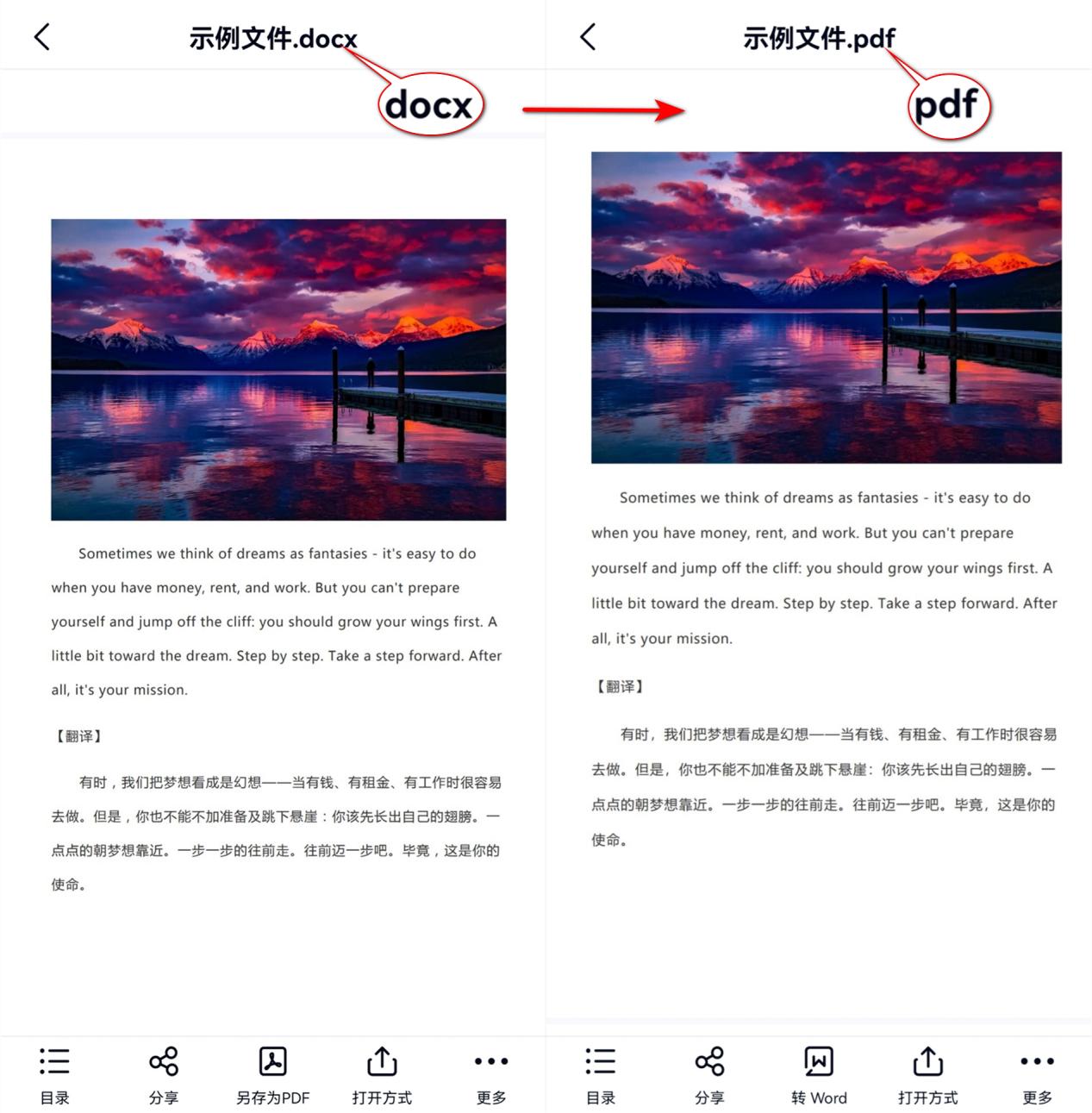
Word和PDF格式作为我们日常办公中常用的两种文档格式 , 它们之间的格式转换也是必不可少的 。 因为PDF格式除了不易编辑的特点之外 , 用它来查阅文档时 , 也不会收到在Word格式中无法去除的线条等干扰 , 受到了大家的喜爱 。
不过很多人都不知道如何转换才不会破坏原文件中的文字和图片 , 以及怎样实现批量转换 。 因此 , 我为大家带来九个实用的Word转PDF的方法 , 为你解决格式转换的问题 。
在这里已经先为大家把目录列出来了
- 全能PDF转换助手
- Abode Acrobat DC
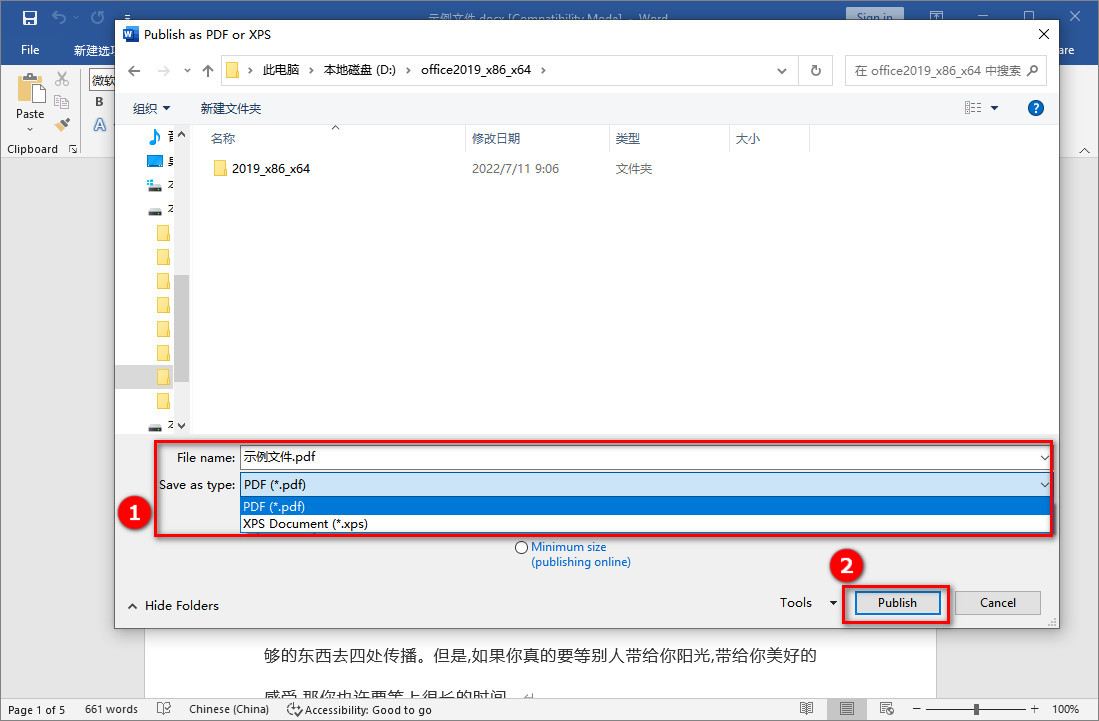
- Microsoft Office
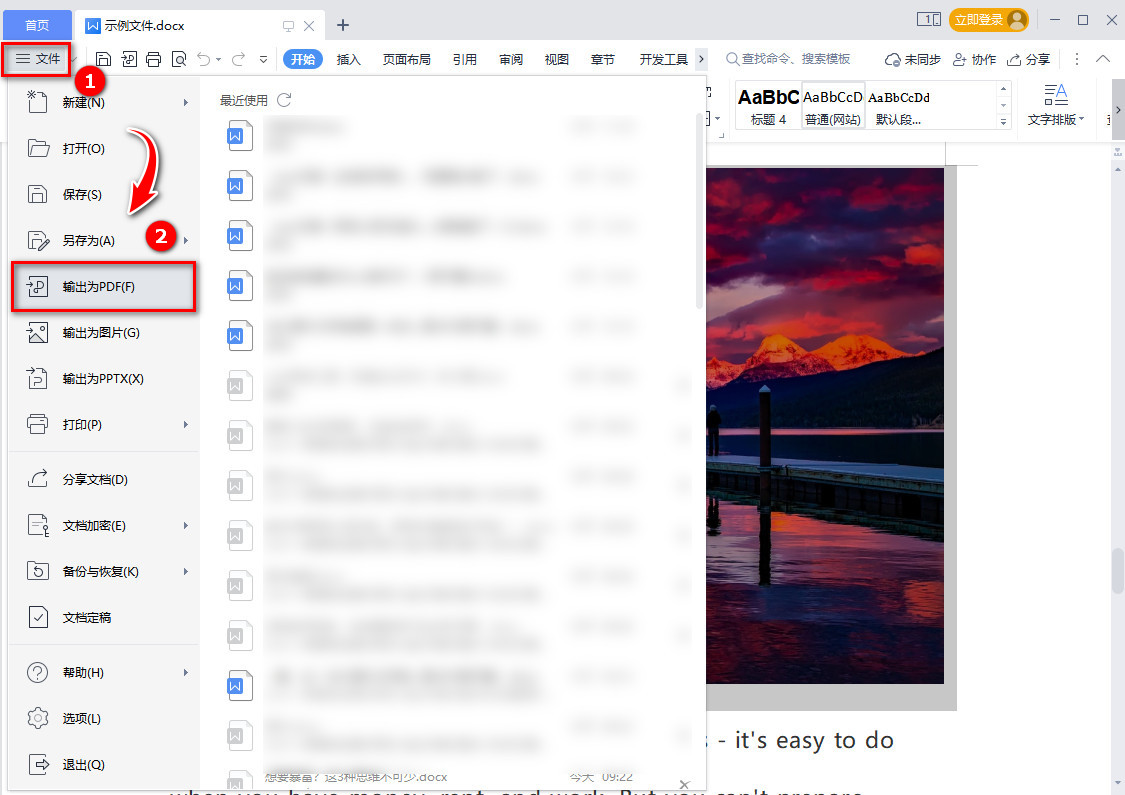
- WPS
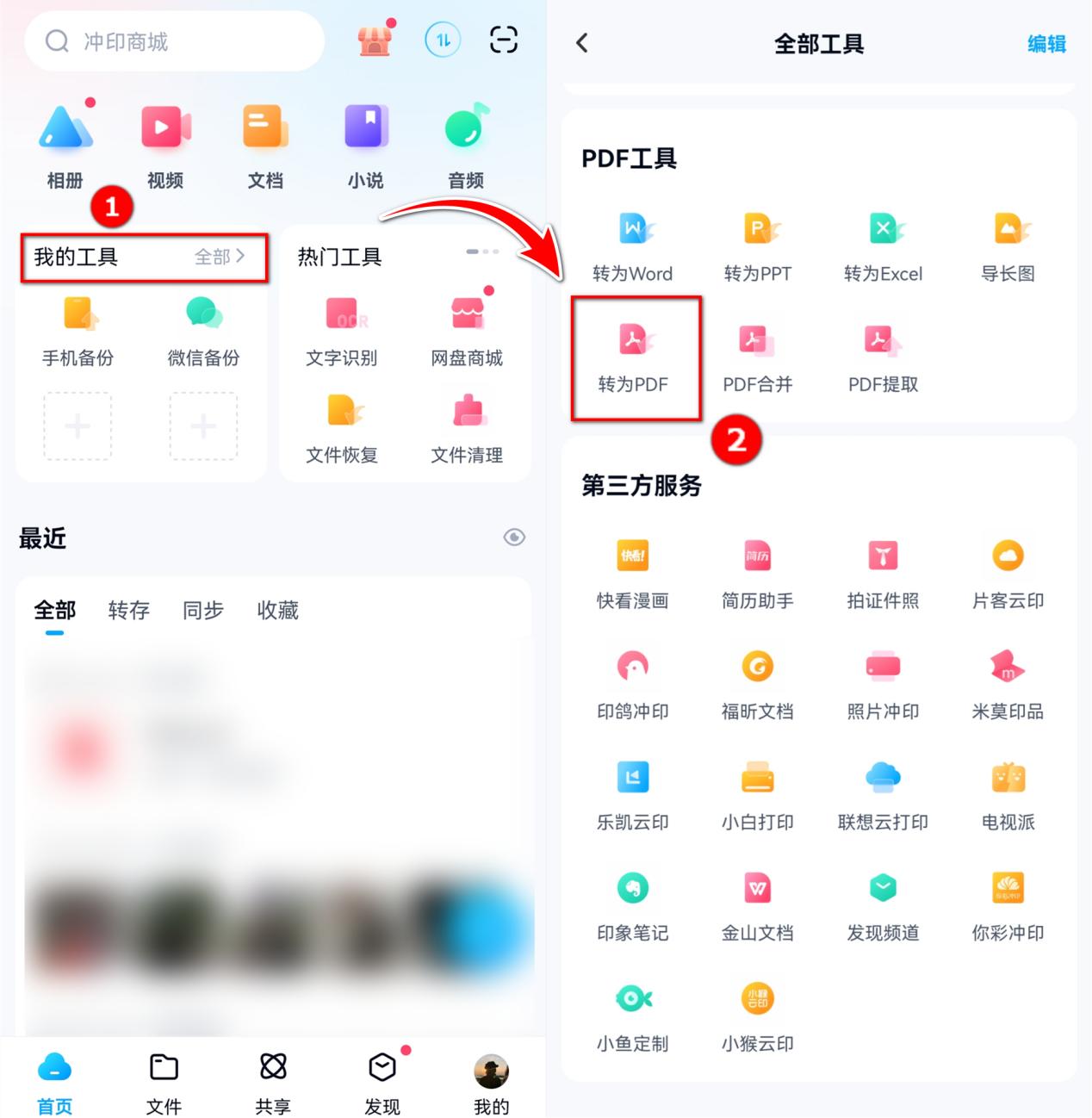
- 百度网盘
- 百度文库
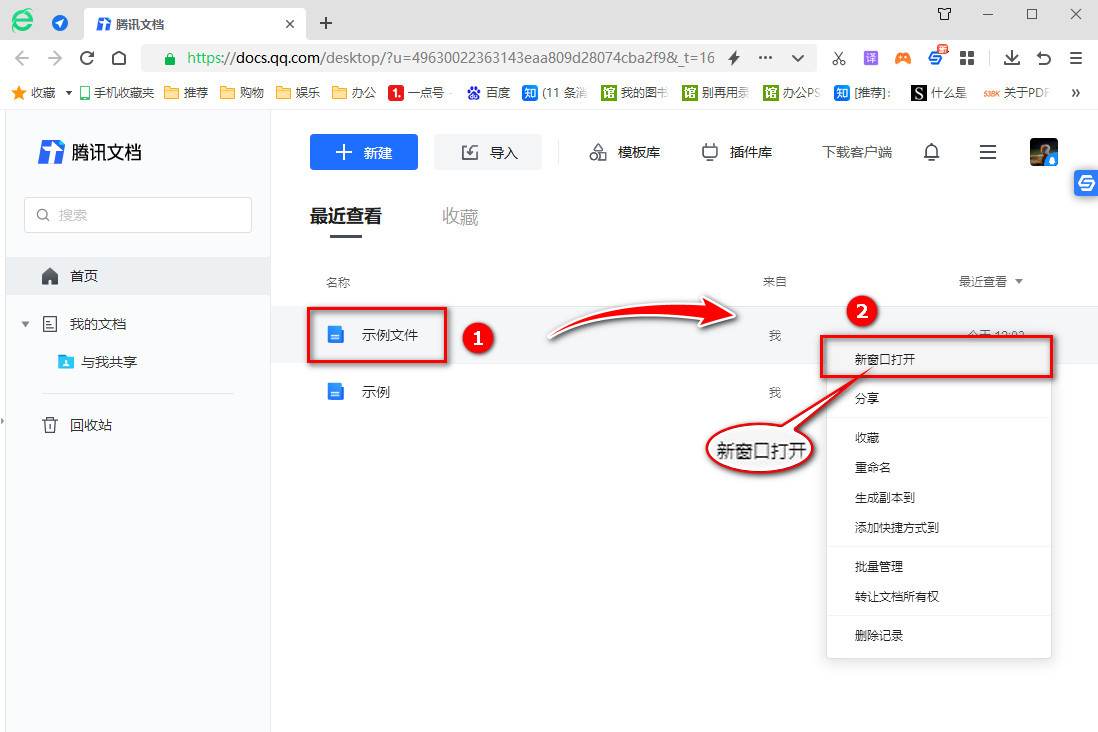
- 腾讯文档在线版
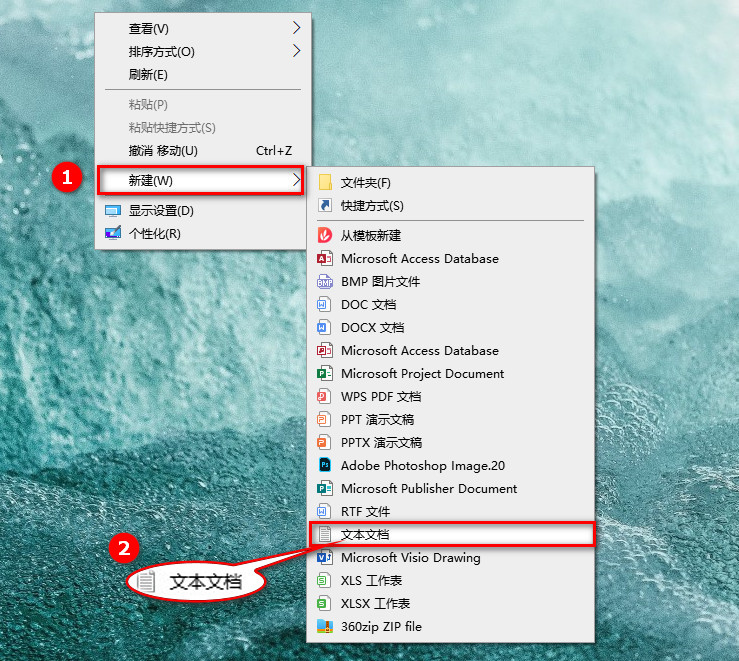
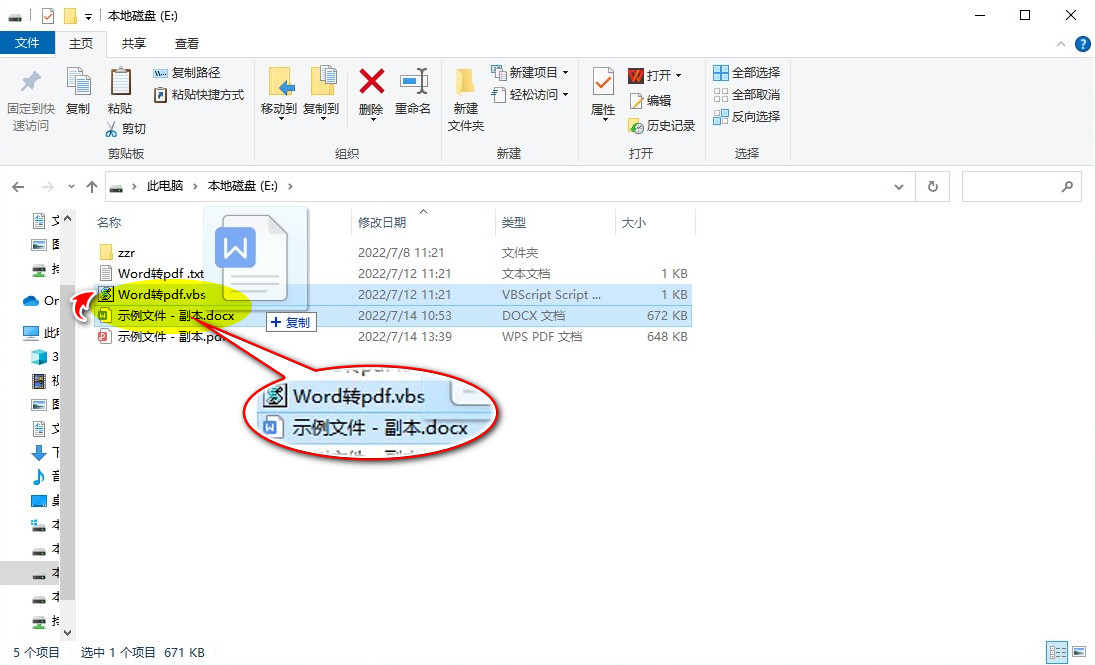
- 代码转换法
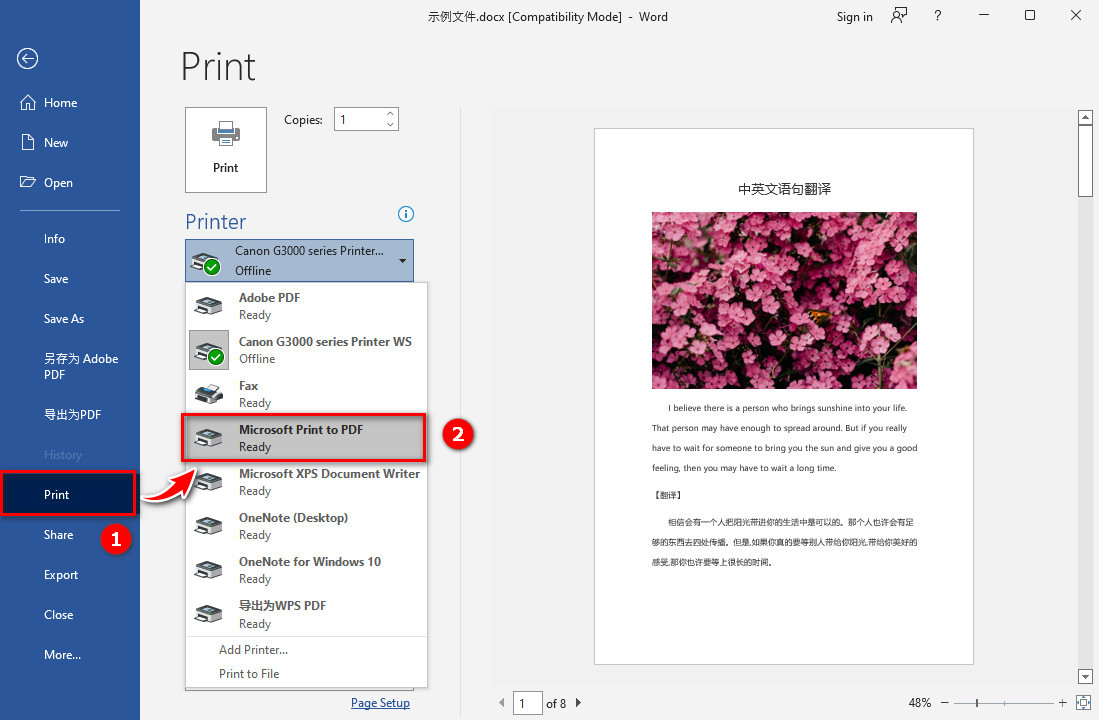
- 虚拟打印转换法
一、全能PDF转换助手
【推荐理由】:高效批量转换 , 多格式文档互转
https://www.xunjiepdf.com/quanneng?stzhzzr220712
我们在办公中往往都是需要一次性处理三个以上的文件 , 想要快速处理大量文件 , 可以借助第三方PDF转换工具 , 也就是我接下来要分享的全能PDF转换助手 , 它是一款功能丰富的专业PDF转换工具 , 支持PDF、Word、Excel等多种格式互转 , 例如Word转PDF、PDF转Excel、PPT转Excel等 。
除此之外 , 它还支持PDF转TXT、HTML等少见的文档格式 。 同时软件中配备了PDF合并分割、加密解密等功能 , 操作简单快捷 , 适用于日常各种文件的处理 。
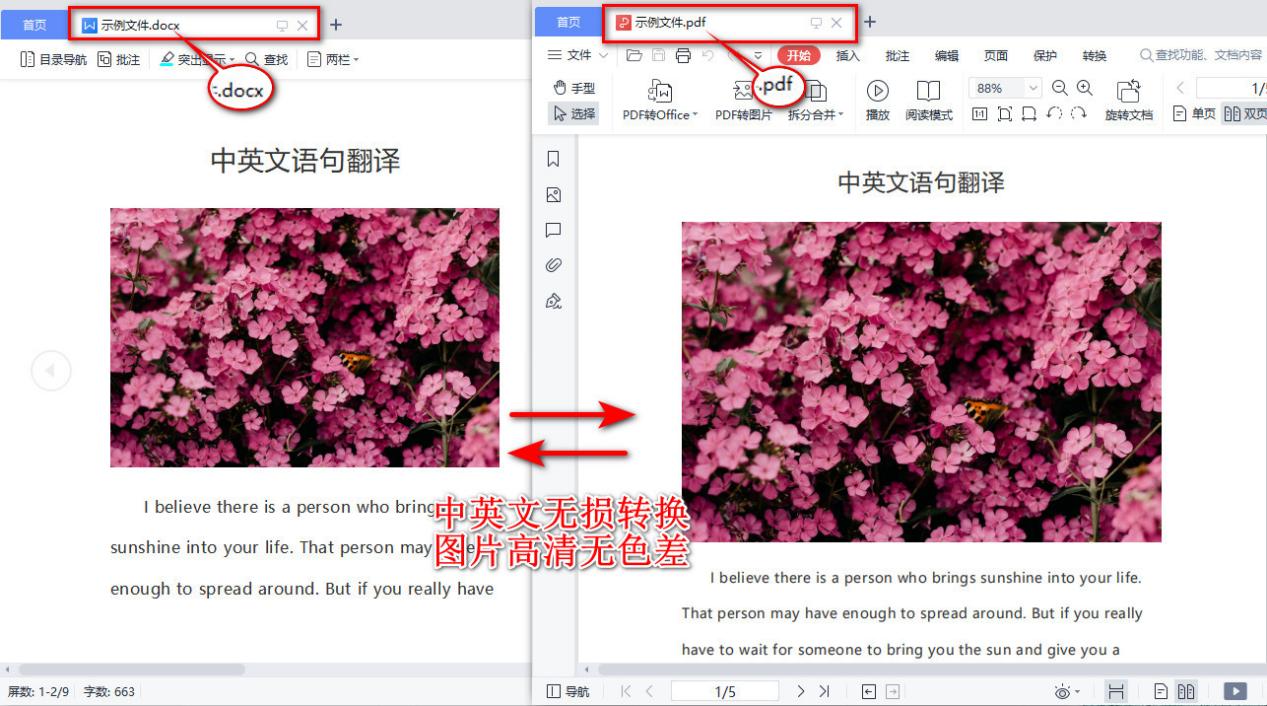
Word转PDF功能自然也是不在话下 , 操作过程简单快速 , 不用一分钟就可以转换完成 , 三步完成Word转PDF的操作 。 转换速度快的同时也保证了文档内容排列整齐 , 不会出现字体图片缺失或者乱码的情况 。
操作流程如下:
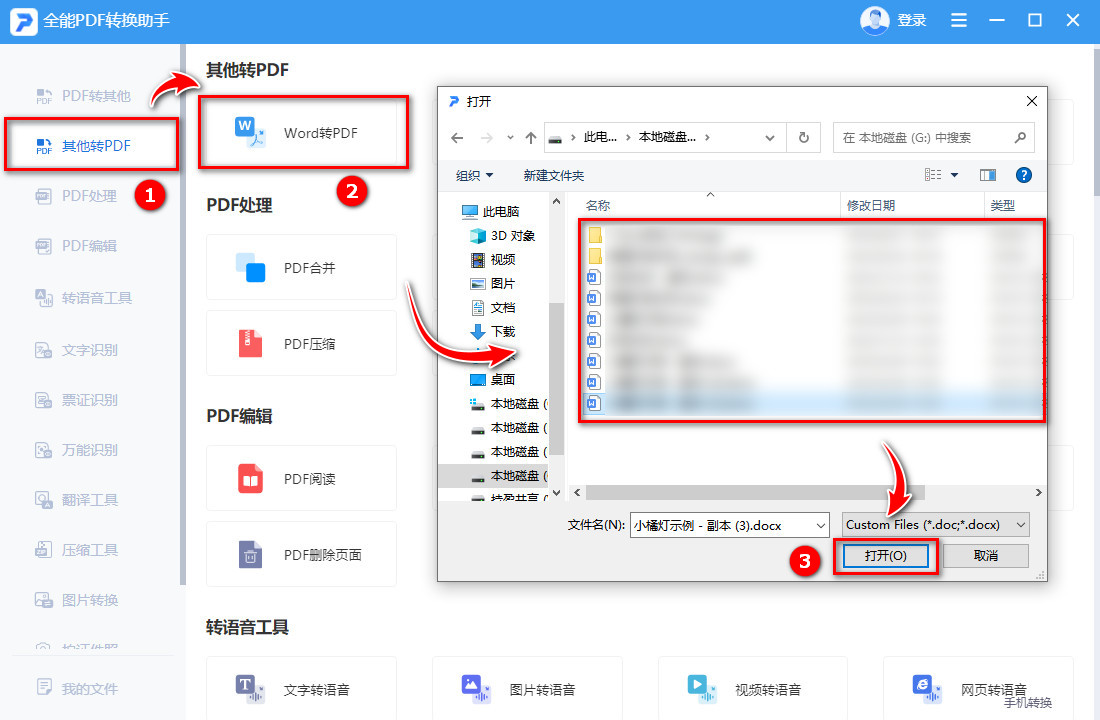
打开下载好的软件 , 点击【其他转PDF】—【Word转PDF】 , 在弹出的系统窗口中选择所需要的文件数量 。
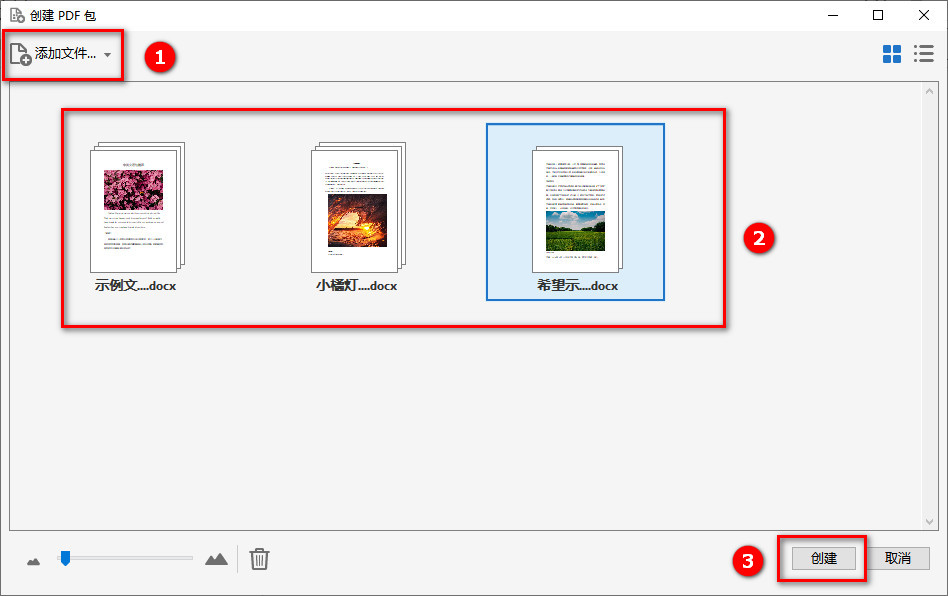
如果发现文件上传遗漏的话 , 直接点击【添加文件】的功能就可以上传新的文件了 。 单击文件还可以对其单独转换或者删除 , 文件确认无误后 , 点击【开始转换】就可以得到PDF文件了 。
- 魅族|手机丢失隐私保障有了:魅族新专利可实现远程黑屏锁卡槽
- 食品安全|实时数据分析,亚略特边缘计算单元TrustBox赋能数字监管新模式建设
- ogg转mp3实用小方法,闪电音频格式转换器操作步骤
- pdf格式文件怎么编辑?
- jpg文件转成pdf格式,一键批量转换
- 视频剪辑工具,好用又实用
- 如何将pdf转换成word格式文件?
- dwg格式文件怎么转成pdf格式?
- pdf编辑器是如何编辑ppdf文件的?
- 这些实用的音频编辑软件,基本上能满足你的需求!