
Word是我们工作学习必备的软件,经常要用它来写一些报告、分析之类的,不知道大家有没有发现,Word文档中只要换行或者空格就有小箭头回车符号,很影响美观,该怎么去掉呢?小面小编教大家一招,可以全部清除哦!
以下面这个Word文档为例:【详细教您word文档双箭头怎么打 word箭头怎么打】(里面有超多小箭头回车符号)
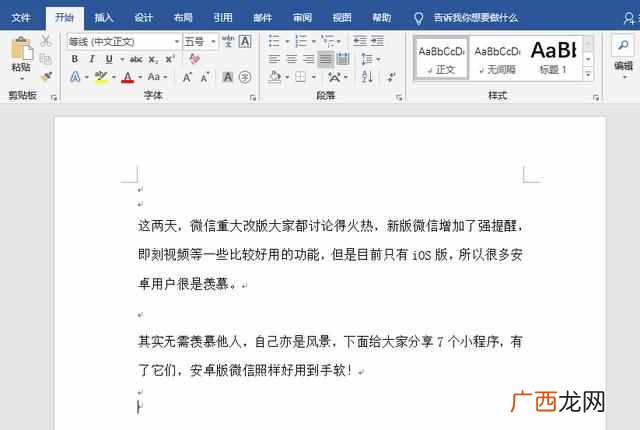
文章插图
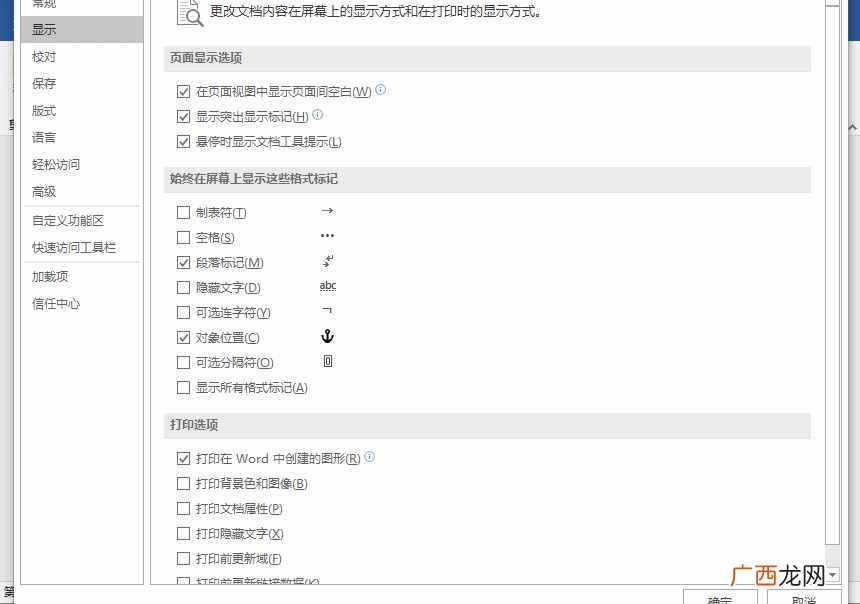
具体操作方法:1.打开有很多小箭头回车符号的Word文档,鼠标点击【文件】——【选项】——【Word选项】——【显示】 。

文章插图
2.把【段落标记】前面的勾勾去掉,然后点击【确定】就OK啦 。
文章插图
效果图:

文章插图
怎么样?是不是很简单,如果你讨厌Word文档中的那些小箭头回车符号,也可以这么去除哦 。
- Word文档如何调整字符间距
- 如何给word文档设置密码?
- 如何将pdf转换成word格式文件?
- 在工作中有时为了安全的需要|word文档怎么修改或清除密码
- cad版本怎么转换?详细转换方法
- word中插入的图片被文字挡住了怎么办?
- 在word文档中绘制表格的过程中|word表格右边空白处打不了字的解决方法
- word文档空白处打不上字怎么办?
- 平时大家需要同时创建很多Word文档的时候是怎么做的呢?大部分用户估计都是一个一个复制粘...|如何快速批量创建大量的word文档?
- 相信大家平时在word的使用中|如何去除word文档的只读模式