
小编给大家浅析win7系统电脑备份系统的操作方法 , 安装完系统后对系统进行备份 , 更多方便系统出现故障时方便快速还原 , 不知如何备份系统的用户 , 可参照发以下的方法进行备份 。
我们的电脑碰到问题的时候 , 第一选择就是重装一下系统 , 其实很多时候我们都没必要这么做 , 还有更好的方法就是我们刚刚安装完系统之后对电脑系统进行备份 , 如果电脑出现了问题 , 就可以直接还原系统了 , 如何备份系统呢?就此问题 , 下面小编教你win7系统电脑备份系统的操作方法吧 。
如何备份系统:
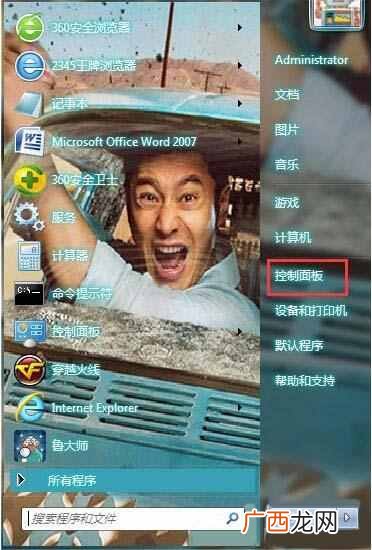
1、这种方法的缺点是如果以后系统出现问题 , 无法进入系统的话 , 就无法恢复系统了 。首先我们点击开始菜单 , 打开控制面板!如图所示:
文章插图
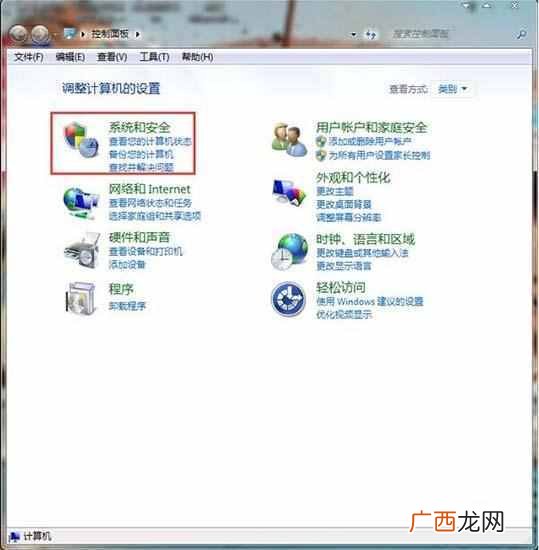
2、在控制面板中点击系统和安全!如图所示:
文章插图
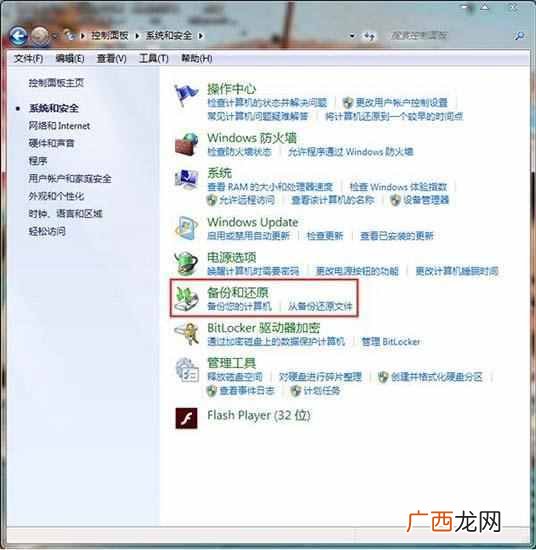
3、我们选择备份和还原中的备份您的计算机!
文章插图
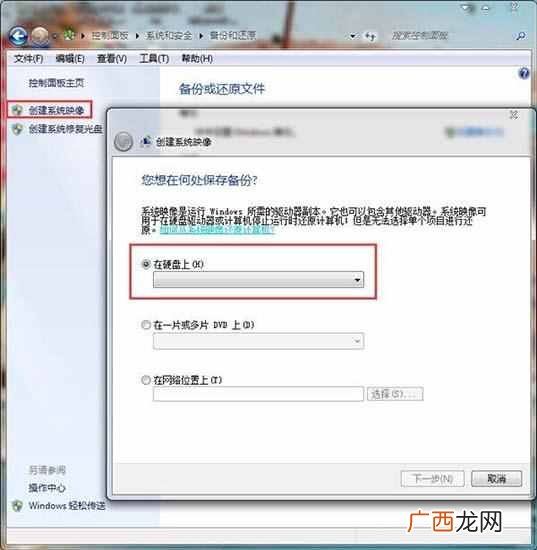
4、我们选择创建系统映像 , 然后选择把备份保存在那个盘 , 因为我们要对系统做备份 , 所以我们不要选择C盘保存备份!然后下一步!如图所示:
文章插图
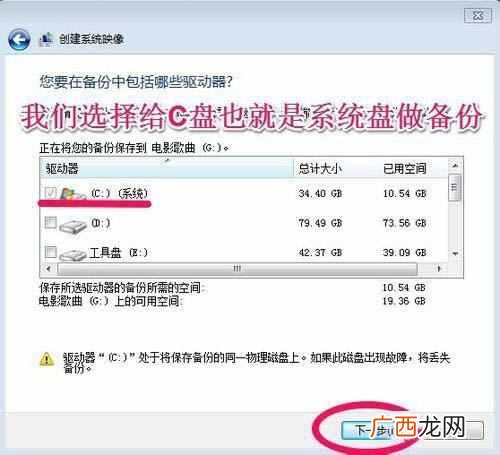
5、我们选择C盘 , 我们要给C盘做备份 , 然后单击下一步!如图所示:
文章插图
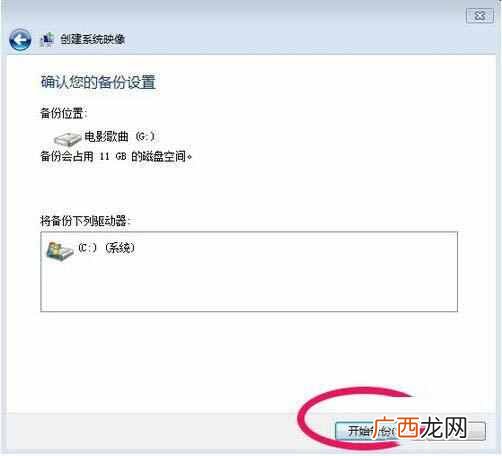
6、在这个界面上 , 我们单击开始备份!我们对C盘也就是系统盘做备份!如图所示:
文章插图
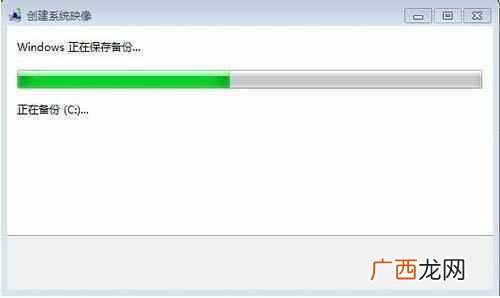
7、系统备份开始 , 我们耐心点等待即可!如图所示:
文章插图
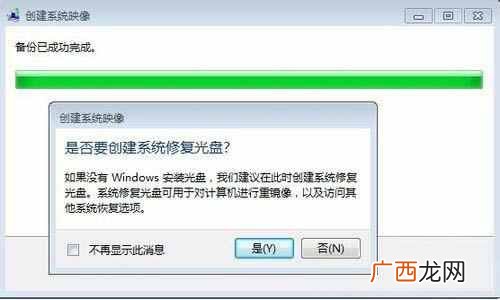
8、系统备份完以后 , 会提示我们是否创建系统修复光盘 , 我们如果有刻录机当然可以刻录一张系统修复光盘 。如果没有空光盘和刻录机我们选择“否” 。我们的C盘已经做了备份!如图所示:
文章插图
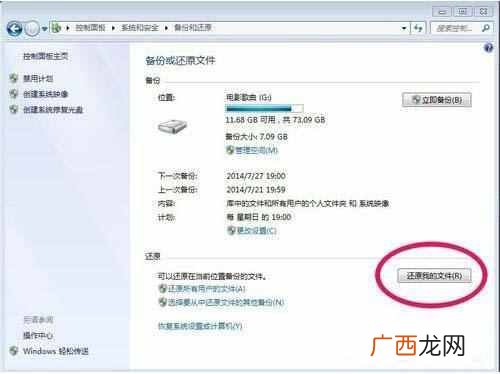
9、以后我们系统出了问题的时候 , 我们可以还原我们所做的备份!如图所示:
文章插图
以上便是win7系统电脑备份系统的操作方法介绍了 , 如果用户们使用电脑的时候碰到了同样的问题 , 可以参考以上方法步骤进行操作哦 , 希望本篇教程对大家有所帮助
【高手教你win7系统怎么备份 电脑怎么备份系统】
- IBM|联盟IBM 日本找来2大高手攻关2nm工艺:最快2025年量产
- win7系统共享打印机的设置方法
- 手把手教你制作电子相册
- 手机wifi密码忘记怎么办?教你一招!
- 一台电脑只能登录一个微信账号?教你几个步骤轻松搞定!
- gif动图怎么做?手把手教你制作gif动图!
- 手机是人们生活中不可缺少的通讯和娱乐工具|教你怎么查看新手机的首次激活时间
- 平时休闲时刻|手把手教你如何录制游戏视频
- 锐龙5|你知道现在生产的电脑为什么安装不了WIN7系统吗?
- 买主板的时候你会看芯片吗?其实主板是好是坏|教你如何通过芯片来判断主板的质量