
文章图片
文章图片
文章图片
文章图片
文章图片
文章图片
现在 , 使用最为广泛电脑系统某过于win10系统了 。
但是 , 电脑使用时间久了 , 就容易出现卡顿缓慢的情况 , 而大家也开始找各种方法来解决 。
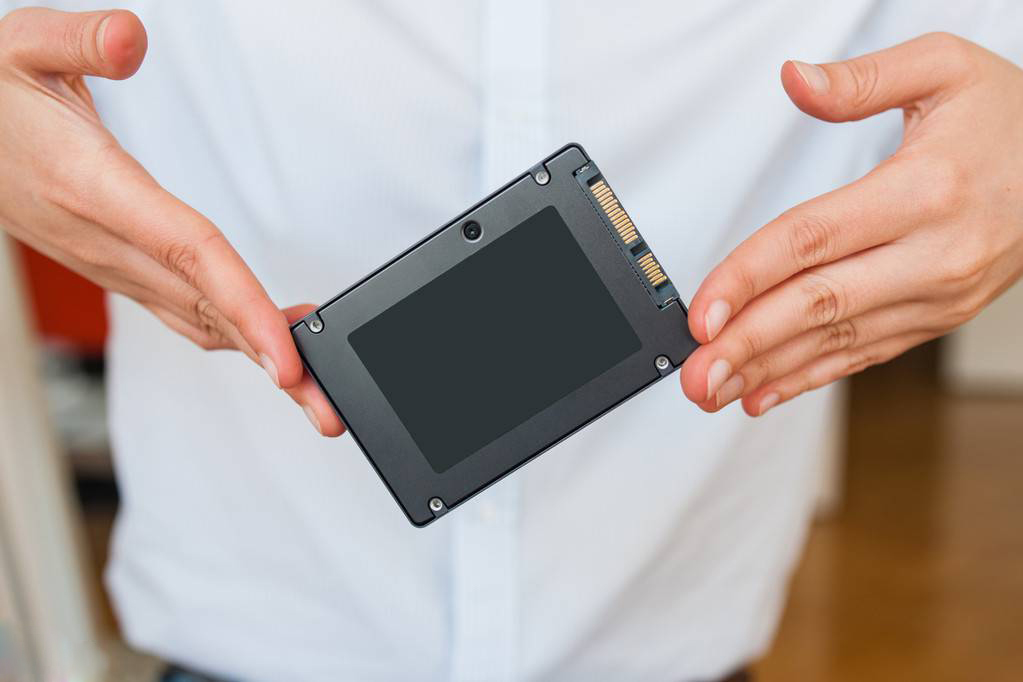
其中 , 效果最为显著的 , 就是加装固态硬盘 。
但是 , 很多人都忽略了一项设置 , 一项可能严重影响win10性能的设置 。
部分朋友加装固态硬盘后 , 并没有得到预期的性能提升 , 大概就是因为它 。
那就是Windows电源设置!
Windows电源管理设置:
可为电脑提供全面的系统范围电源管理功能 , 通过有效分配电源给不同组件 , 减少热量和噪音 , 保持性能 。
而用户可以通过电源选项应用程序创建电源方案、设置警报和指定电池选项等等 , 让电脑根据电源策略设置协调所有电源管理活动 。
一般情况下 , Windows电源设置默认为“平衡模式” , 也就是允许CPU自动调整5%-100%的电源 。
但是 , 如果你开启了“高性能”模式 , 也许就能体会到加装固态后 , win10系统性能大幅度提升的快乐了 。
之所以会有这种效果 , 主要是因为PCI Express“最大电源节省量”的关闭 , 让电脑就不再限制PCIE设备对电源的使用 。
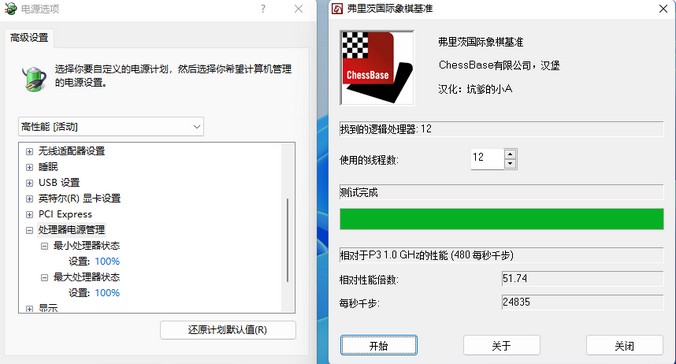
也有网友对高性能模式进行了测试:
图一为正常的高性能模式 , 第二张图则是将电源管理最小值和最大值都设置成99% , 调动幅度为1% 。
【折叠屏|找到了!一项可能严重影响win10性能的设置,赶快开启】但是 , 我们却可以看到性能直接下降了62%的幅度 , 相差非常大!
因此 , 普通用户在这方面 , 只需确保最大值为100%即可 , 而追求性能的用户 , 则直接设置高性能模式 。
开启高性能模式:
首先 , 同时按住win+i打开Windows设置页面 , 点击系统 。
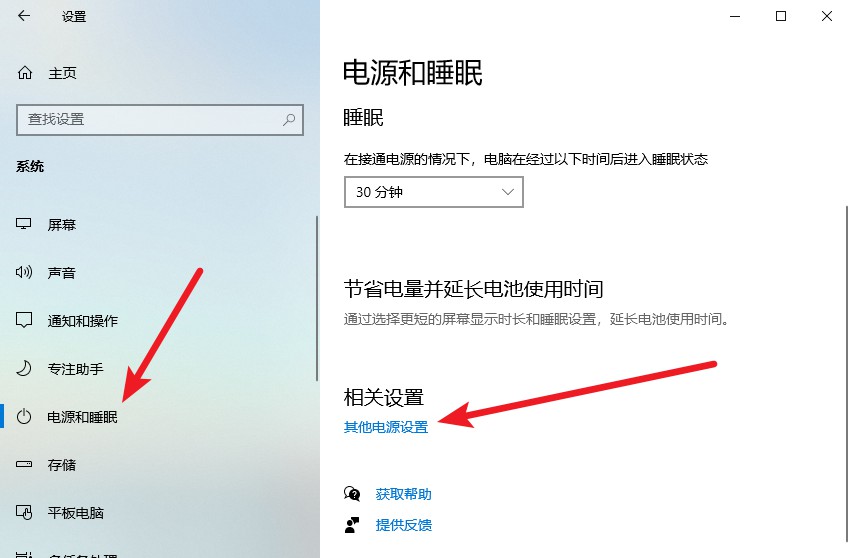
然后 , 点击左侧电源和睡眠 , 再点击右侧其他电源设置 。
最后 , 点击选择高性能模式即可 。
- OPPO终于要在12月15日推出纵向折叠屏手机OPPOFindN2Flip了|绿厂纵向折叠屏手机要来,小姐姐最爱
- 一加|一加11R参数曝光:6.7寸120Hz屏、搭载红外传感器
- 主副双屏打破创作极限|主副双屏打破创作极限,灵耀X双屏促销6000元起
- 红魔手机|又来一款无刘海无挖孔的第二代骁龙8真全面屏!红魔8 Pro辨识度拉满
- 魅族|手机丢失隐私保障有了:魅族新专利可实现远程黑屏锁卡槽
- 苹果手机怎么投屏到windows电脑上?
- Galaxy|三星S22+成为老外眼中印象最深刻的旗舰:直屏 外观设计最佳
- 金舟录屏大师录制摄像头的方法
- 电脑录屏软件哪个好用,新手上手就会
- 好用的录屏软件:金舟录屏大师