

文章图片
文章图片
【Windows|超精简的Windows来袭:CPU占用率暴降!比任何一款系统都适合你】
文章图片

文章图片
文章图片
文章图片
文章图片
关于电脑系统 , 很多人都想要一个干净的 , 好用的 , 适合自己的系统 。 对此 , 你会发现大多数的朋友会选择在微软官网上下载原版的Windows镜像文件 , 然后借助一些第三方软件来安装系统 。
但在安装之后 , 却发现安装的系统版本 , 其功能很多却用不上的 , 有的甚至感觉系统应用过多 , 体积臃肿!于是再次尝试安装精简版的系统 , 如Win 10 LTSC , 却又发现有些需要用到的功能被精简掉了~
鉴于以上原因 , 我们不妨自己动手“打造”一款适合自己的系统!
准备工作:
1、下载安装NTLite和Dism++;
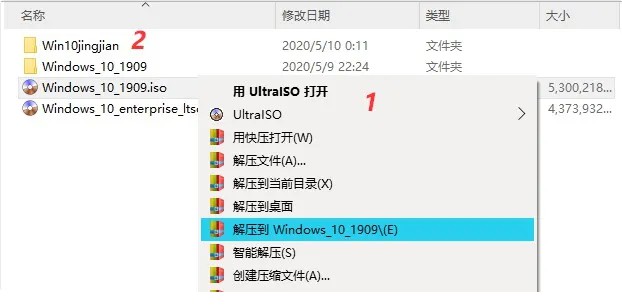
2、在微软官网或MSDN下载一个原版系统的ISO文件 。 注意:下载后 , 将其解压缩至硬盘非中文名称的文件夹中 。
完成准备工作之后 , 那就开始“打造”啦~
第一步:删除预装软件
1、这里会用到Dism++工具 , 右键点击该软件 , 选择【以管理员身份运行】 , 进入软件界面后 , 点击【文件】-【挂载镜像】 。
2、选择【浏览】系统映像路径 , 找到解压缩的win10系统镜像 , 打开sources文件夹中的install.wim 。
3、找到目标镜像 , 如小编这里是选择的是Windows10 Pro 。
4、点击【浏览】选择系统挂载路径 , 建议一个新建文件夹 , 点击【确定】开始挂载 , 挂载所需时间长短和电脑配置相关 , 请耐心等待 。
5、挂载完成后 , 点击【Appx管理】 , 此时在右侧窗口中能看到预装的软件 , 我们可以根据自身需求进行删减 。
6、完成删减后 , 点击【文件-保存映像-直接保存】进行保存设置 。
第二步:整合组件
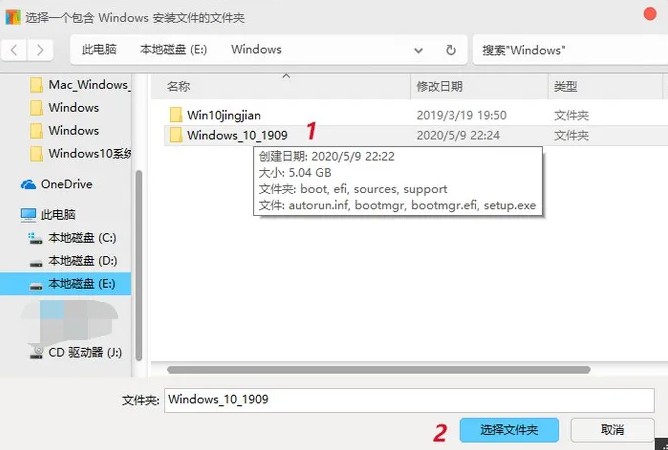
1、接下来会用到NTLite , 打开软件 , 此时软件会自动识别镜像 , 如果识别不出来 , 可点击【添加-映像文件夹】 , 选择系统解压缩后的文件夹打开 。
2、选择系统镜像 , 点击【加载】 。
3、加载完成后 , 我们可以看到很多可操作的项目 , 这里我们点击【组件移除】进行整合组件的操作 。
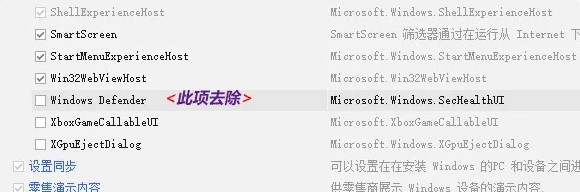
比如展开【Windows Apps】-【系统应用】 , 你可以去除相关功能 , 如取消勾选【Windows Defender】选项 。
在这里 , 你甚至可以去除用不到的语言 , 如展开【本地化】-【语言】 , 取消勾选其他国语言即可 。
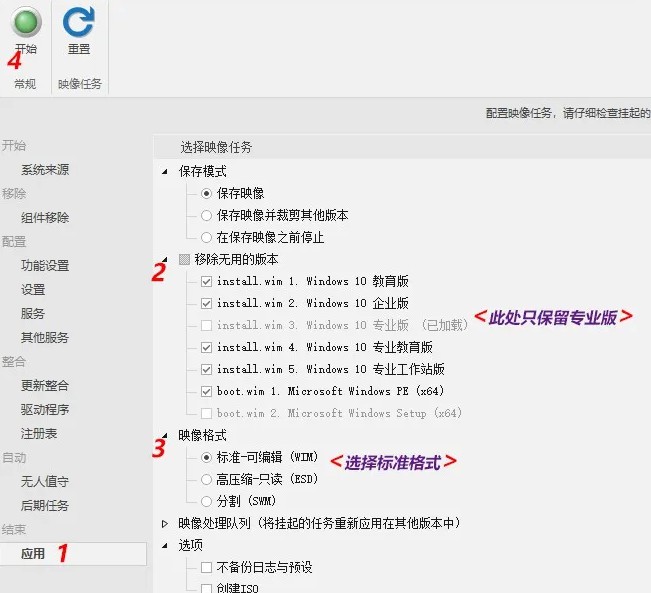
4、通过上一步移除不需要的组件后 , 点击切换【应用】选项卡 , 默认【保存映像】 , 在移除无用的版本中 , 勾选不要的系统版本 , 只保留【专业版】 , 而映像格式选择【标准格式】即可 。
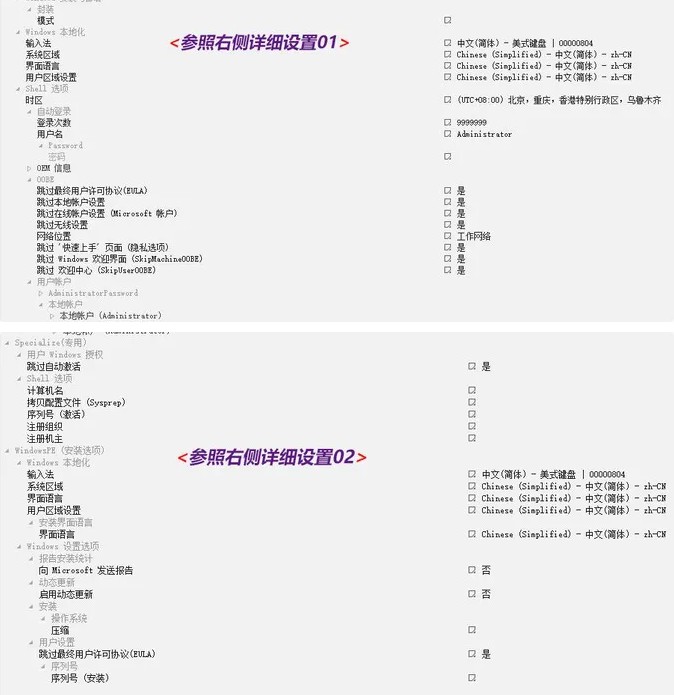
5、点击切换【无人值守】 , 点左上角【启用】 , 选择【添加本地账户】 , 勾选【启用内置administrator账户】 , 最后点击【确定】即可 。
- RTX|RX 7900 XT部分游戏性能反超RTX 4090 N饭强烈不满:这次过于激动了
- AMD的RX7900系列显卡昨晚解禁了|RX 7900赢回一波 4K视频生产力终于超越RTX4090
- 当代超级计算机的局限性|量子计算的现在与未来
- 近日|映众rtx4080/4090冰龙超级版图赏
- 无论是NVIDIAAda还是AMDRDNA3|rx7900xt着色器频率超到3.7ghz
- 苹果|覆盖地区远超华为Mate 50!iPhone 14卫星通信新上线4个国家
- 映众|又一堆料狂魔!映众RTX 4080/4090冰龙超级版显卡图赏
- iPhone|雷军希望的超越苹果做到了!近8成网友认为小米13比iPhone 14 Pro好看
- PC电脑|95后女生卖掉公司租来的561台电脑 价值超1000万元
- 苹果手机怎么投屏到windows电脑上?