
最近有用户反馈 , 打开win7系统电脑准备听歌 , 发现电脑耳机没声音的问题 , 不知如何解决 , 就此问题 , 下面小编教你win7电脑耳机没有声音的解决教程 , 有需要的用户 , 可收藏备用 。
很多用户喜欢在将耳机插入电脑上听歌 , 插上耳机后发现电脑没声音 , 那么电脑耳机没有声音怎么解决呢?别着急 , 今天小编带来win7电脑耳机没有声音的解决教程 。
win7电脑耳机没有声音的解决教程:
1.首先将耳机插入电脑的耳机孔 , 进入下一步 。
文章插图
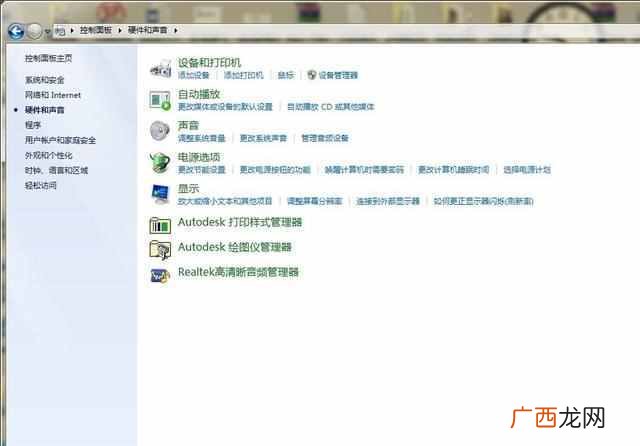
2.打开系统“控制面板” , 选择“硬件和声音”打开 , 进入下一步 。

文章插图
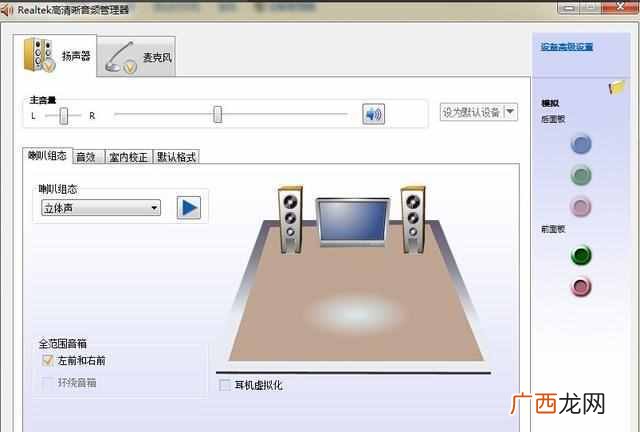
3.接着找到并打开Realtek高清晰音频管理器 , 进入下一步 。
文章插图
4.在打开的Realtek高清晰音频管理器界面中我们可以看到右上角有个文件样式的图标 , 点击进入下一步 。
文章插图
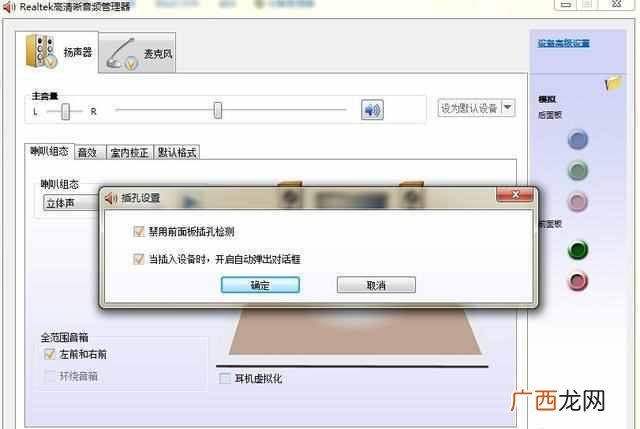
5.点击图标后会弹出一个窗口 , 将提示窗口中的两项内容都勾选上 , 然后重启电脑就可以解决电脑没声音的问题了 。
文章插图
以上就是win7电脑耳机没有声音的解决教程介绍了 , 希望对大家有所帮助 。
【电脑耳机没声音解决方法 耳机没声音怎么办】
- 作为电脑最重要|怒喵公布am65lessbacktothefuture键盘
- 没有项目经验怎么写,项目经验怎么写 范例
- 怎样把联想电脑恢复出厂设置
- 台式电脑怎么设置无线网络
- 13代酷睿目前还没有65WTDP型号的主流产品|绝配12代酷睿华擎迷你准系统到手1279元(1.92L体积)
- 台式电脑无线网卡怎么安装
- 爱奇艺的视频怎么打不开了
- 近日|余承东:没有5G,我们用4G增强+WIFI 6来弥补
- 叮叮日记女友 小鹿叮叮创始人
- switch如何连接电脑