
我们知道 , CPU性能低的情况下 , 程序开的太多可能会造成CPU占用率100%的情况 , 这是硬件跟不上的情况 。但是近期在win10系统的电脑中 , 基本没有开什么程序的情况下 , 并且自己的电脑配置不算低了 , 也算是目前比较主流了 , 根据网上的解决教程 , 自己尝试过更新各种硬件驱动 , 查杀过木马 , 关闭defender , 关闭windows update服务都没有解决问题 。那么CPU占用率100%怎么解决?下面装机之家分享一种有效方法解决cpu占用率一直100% 。
个人亲测有效 , 但是不一定适合解决您 , 可能问题不小心 , 但是您实在找不到解决方法 , 网上的方法都用遍了 , 均无法解决 , 在重新安装系统之前 , 可以尝试一下这个方法 。
解决方法一:
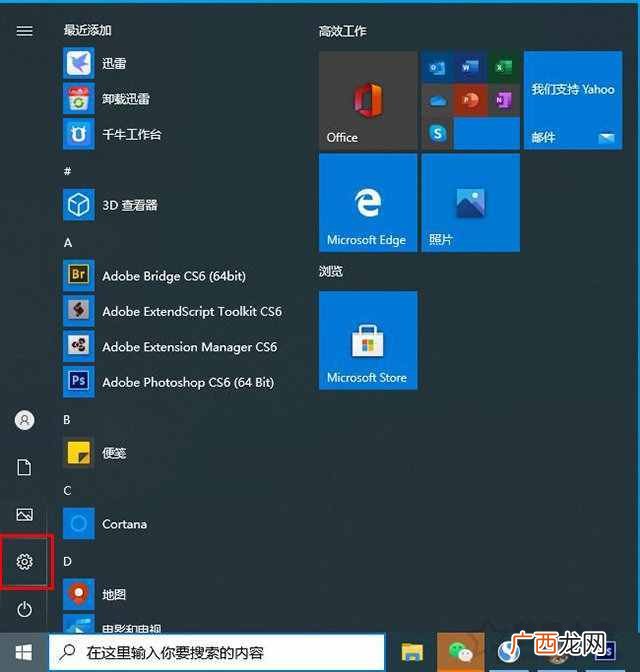
win10系统为例 , 首先我们点击“开始菜单” , 点击“设置”按钮 , 如下图所示 。
文章插图
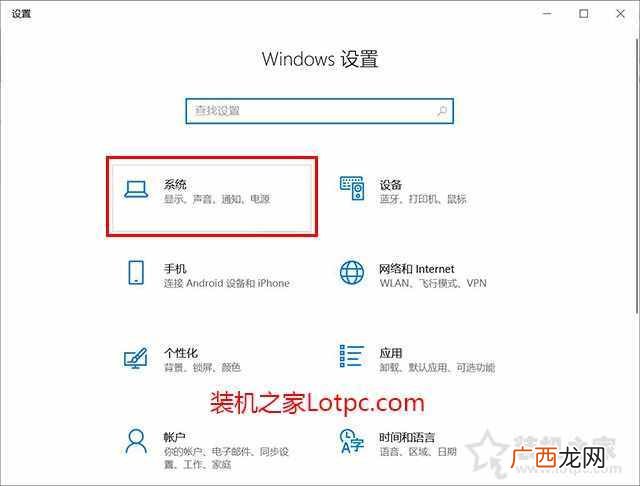
在windows设置中 , 我们点击“设备” , 如下图所示 。
文章插图
点击电源和睡眠选项 , 我们再点击右侧窗口中的“其他电源设置” , 如下图所示 。

文章插图
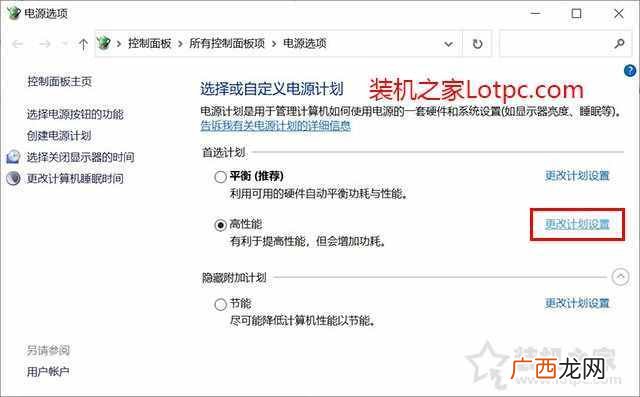
在电源选项中 , 我们点击“更改计划设置” , 如下图所示 。
文章插图
我们点击“还原此计划的默认设置” 。

文章插图
提示“你确定要还原此计划的默认设置吗?” , 我们点击“是”即可 , 再去任务管理器看看CPU的情况吧 , CPU100%的问题是不是解决了 。

文章插图
注:如果不行 , 我们可以换个计划 , 比如现在是点选的是“高性能” , 我们点选“平衡(推荐)” , 继续还原此计划的默认设置试试 。此外 , 自己可以尝试更新一下系统与硬件驱动 , 也有可能是系统BUG或者驱动BUG导致的问题 , 更不排除某软件BUG出现的问题 。
解决方法二:
此外我们还可以尝试一下这个方法来解决CPU占用100%的问题 。
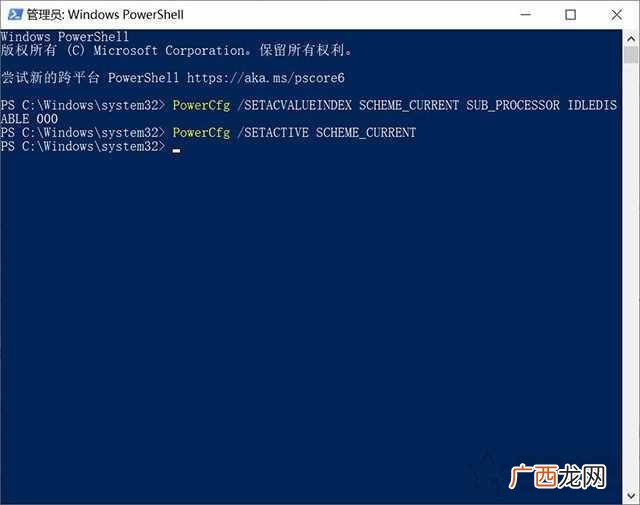
在键盘同时按下“Win键+R键”组合键 , 键入cmd回车键确定即可打开命令提示符(或者鼠标右键“开始菜单” , 选择“Windows Powershell(管理员)”) 。在命令提示符或者Windows Powershell窗口中我们依次分别执行如下两条命令 。
- PowerCfg /SETACVALUEINDEX SCHEME_CURRENT SUB_PROCESSOR IDLEDISABLE 000
- PowerCfg /SETACTIVE SCHEME_CURRENT
文章插图
解决方法三:
如果是微星品牌的电脑 , 我们可以尝试关闭MSI_ActiveX_Service服务 , 具体方法:鼠标右键点击“此电脑”选择管理 , 在计算机管理中 , 我们点击展开“服务和应用程序”-“服务” , 在服务中找到MSI_ActiveX_Service服务 , 停止该服务并更改为手动开启 。
【最有效的解决方法 台式电脑cpu占用过高怎么办】以上就是装机之家分享的一种有效方法解决cpu占用率一直100%的问题 , 当然您可能遇到的问题和我不一样 , 但是尝试了很多方法不行之后 , 完全可以试试我的这个方法 , 已经测试成功解决两台Win10系统电脑的CPU占用率100%的问题 , 所以特地写一篇文章解决更多人的问题 。
- 翡翠珠结的打法,翡翠结课论文
- 思涵创业平台的创办人 思涵创业系统
- 1分米等于多少厘米
- 马铃薯淀粉和玉米淀粉的区别是什么
- 常青树种类,互联网金融项目的常青树
- 手机同质化一直非常的严重|小米13系列好评满满,骁龙8gen2比苹果a16更强
- 买七彩虹RTX30显卡、整机送大礼了!CF限定礼包快抢来自买七彩虹的消息|买七彩虹rtx30显卡、整机送大礼了!cf限定礼包快抢
- 创业时代魔晶原型 创业时代魔晶的律师
- 直接能贷的app不要中介 十大借款app排行榜正规
- 创业板上市容易吗,创业板三大妖股