

文章插图
当我们在编辑Word文档时,有时我们需要输入箭头符号,但是我们发现键盘上的方向键并不能直接输入这个符号 。如何在Word 里输入箭头符号呢?
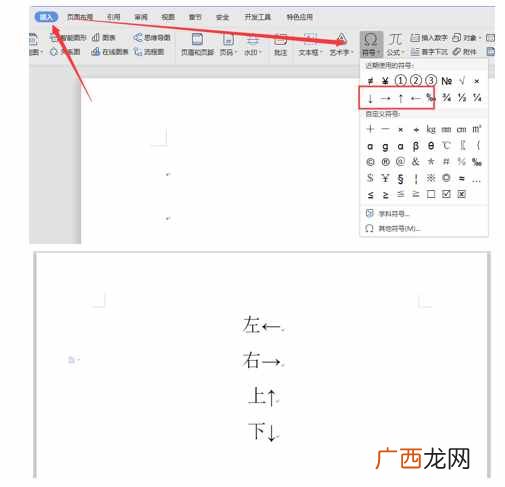
第一步,单击顶部的“插入”选项卡,选择“符号”,下拉选项里可以找到四种方向的箭头符号,单击即可输入:
文章插图
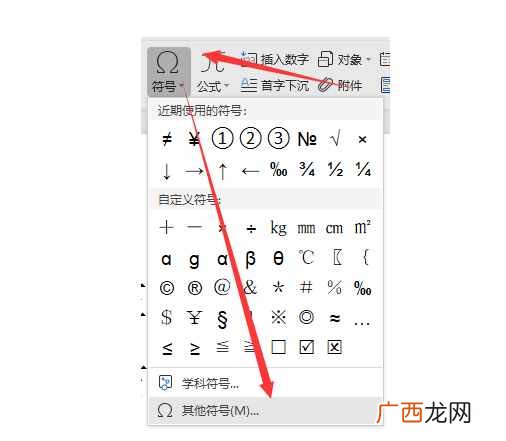
第二步,但是上述方法只有四种方向,当我们需要其他方向的箭头时,这时会用到另一种方法 。单击顶部“插入”选项卡,选择“符号”选项,在下拉列表中选择“其他符号”:
文章插图
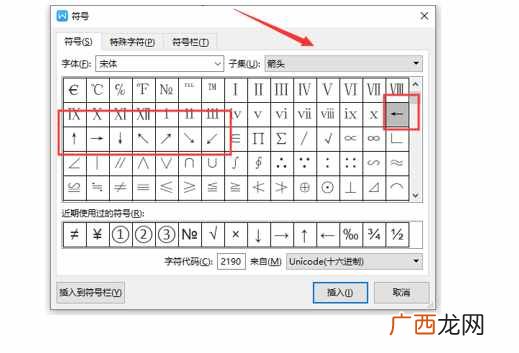
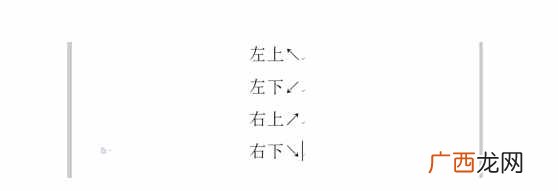
第三步,在符号编辑面板中选择子集为“箭头”,即可发现其他四个方向的箭头:
文章插图
文章插图
【Word文档箭头符号输入方法 向下的箭头符号怎么打出来】
- Word文档如何调整字符间距
- 如何给word文档设置密码?
- 如何将pdf转换成word格式文件?
- 在工作中有时为了安全的需要|word文档怎么修改或清除密码
- cad版本怎么转换?详细转换方法
- word中插入的图片被文字挡住了怎么办?
- 在word文档中绘制表格的过程中|word表格右边空白处打不了字的解决方法
- word文档空白处打不上字怎么办?
- 平时大家需要同时创建很多Word文档的时候是怎么做的呢?大部分用户估计都是一个一个复制粘...|如何快速批量创建大量的word文档?
- 相信大家平时在word的使用中|如何去除word文档的只读模式