

文章插图
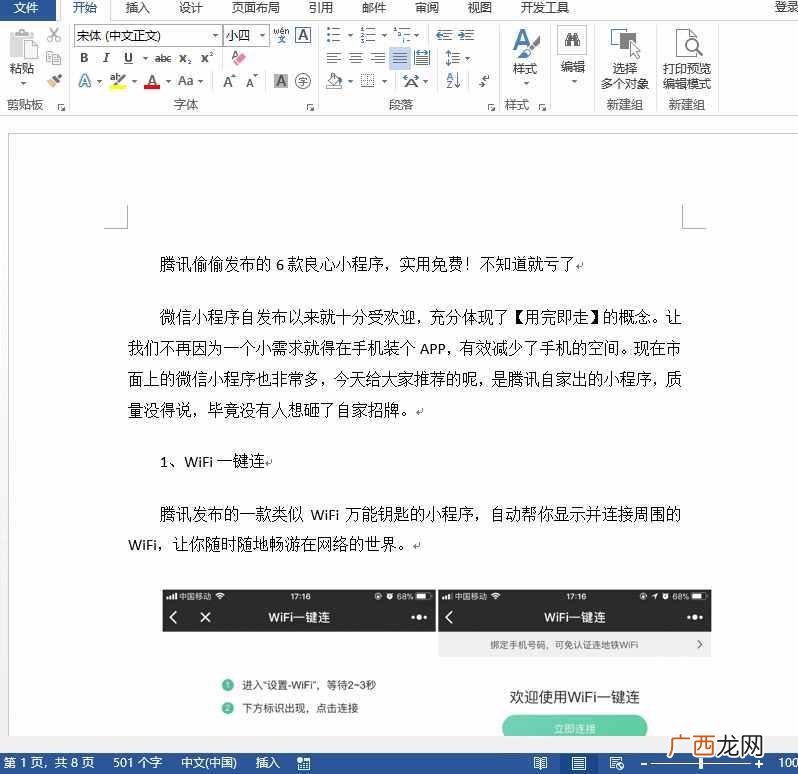
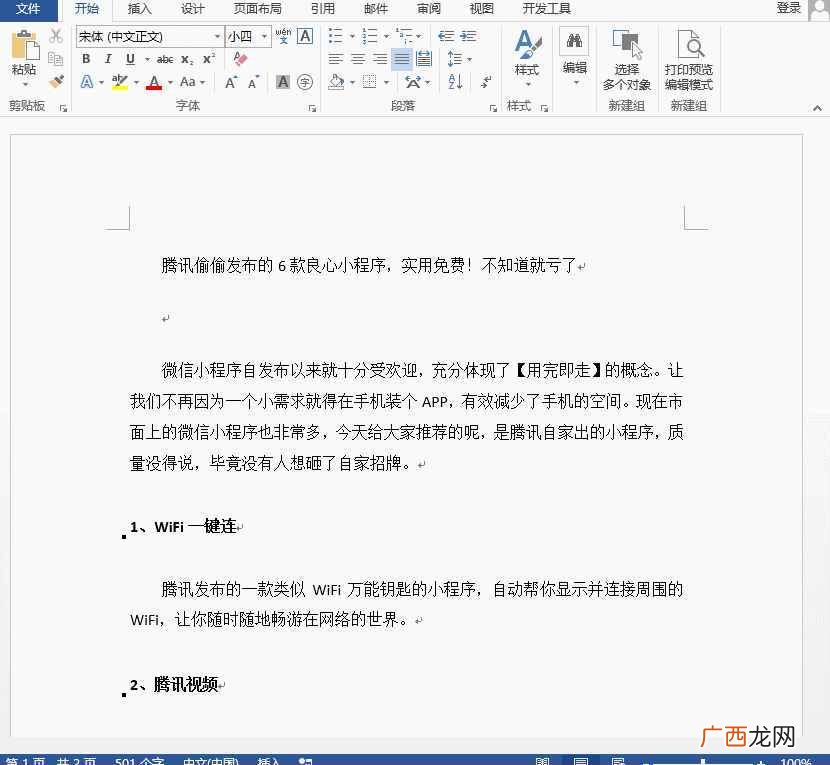
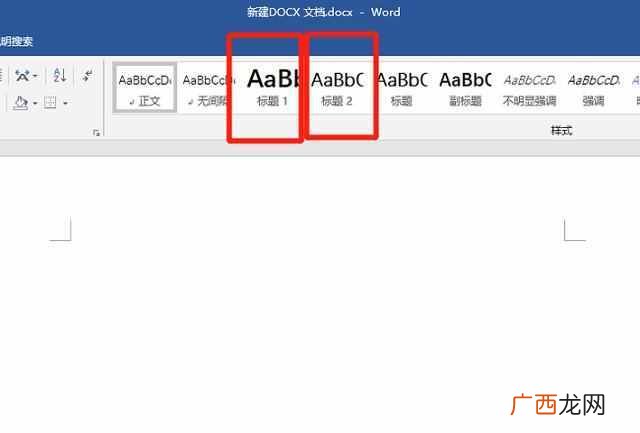
第一步:设置标题因为Word是按照标题来生成整个目录结构的,所以第一步我们就要设置文档的标题,注意,你自己加粗标颜色那种不叫标题,Word不认!你必须选中文字,点击Word菜单栏的「样式」,选择「标题」,这种才是真正的标题 。
文章插图
但是,标题一多设置起来就特别麻烦,如果你想快点设置标题的话,有两种方法:
1、按住Ctrl键同时选中标题进行设置 。
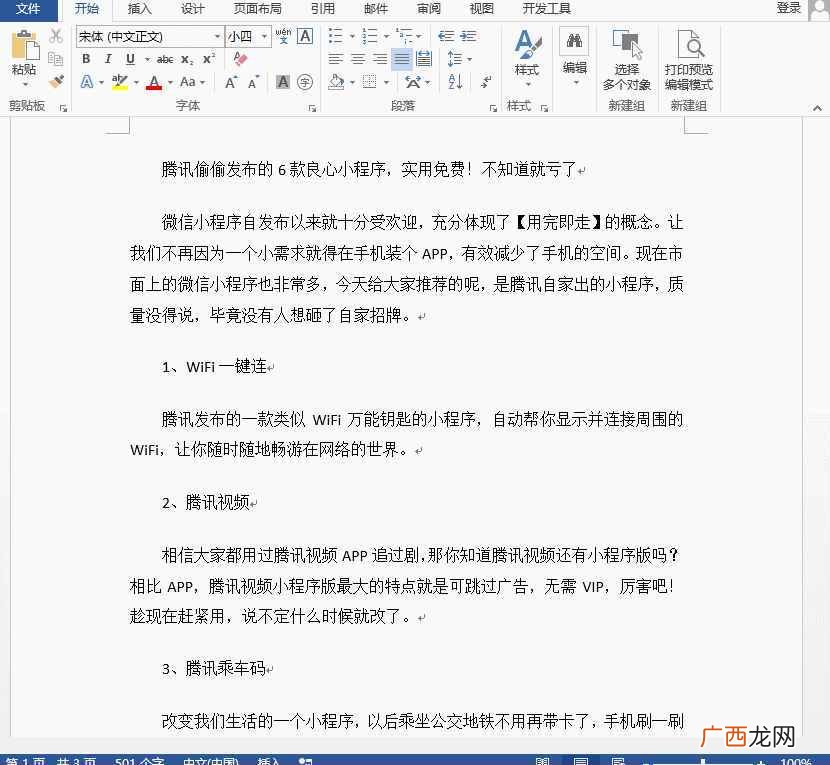
文章插图
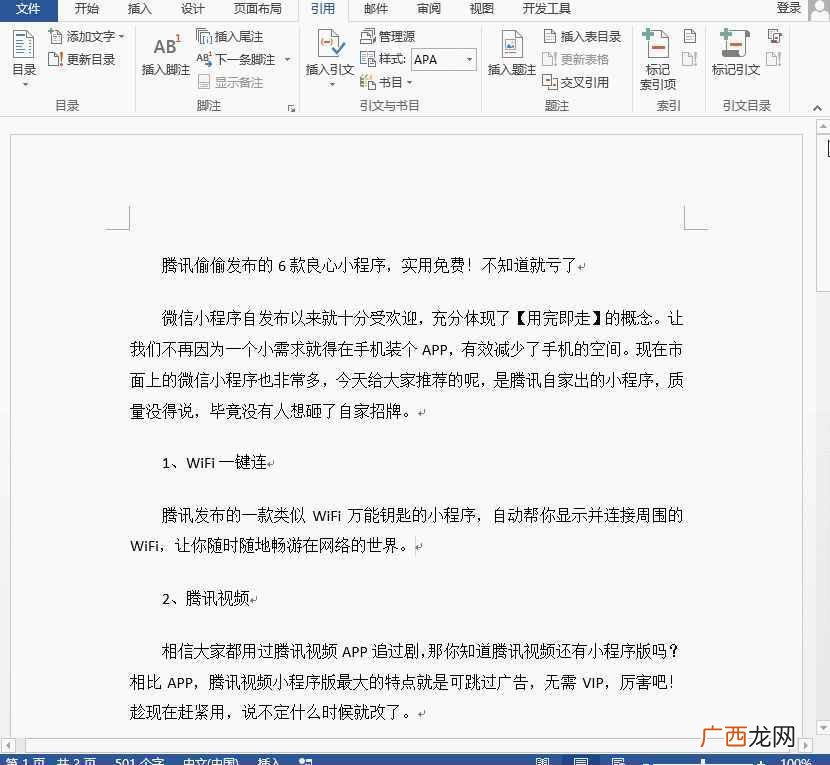
2、如果你的标题有序号,利用查找替换功能可以一键设置 。(100页以上的Word必须这么设置,不然弄到你手软)
文章插图
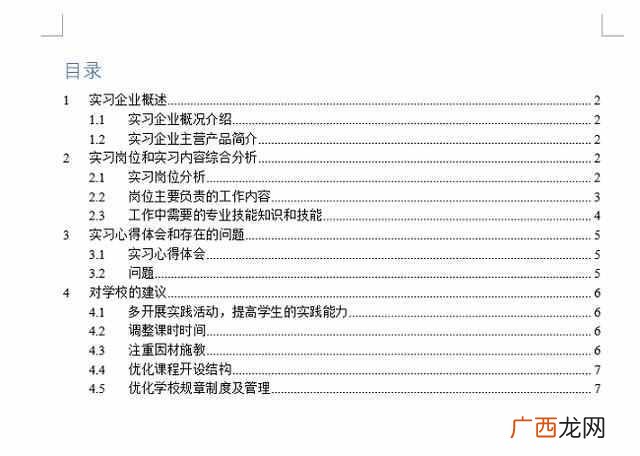
第二步:引用目录设置完标题后,离生成目录就只有一步之遥了,我们只要点击菜单栏【引用】-【目录】-【自动目录】就OK啦!目录马上自动生成 。
文章插图
文章插图
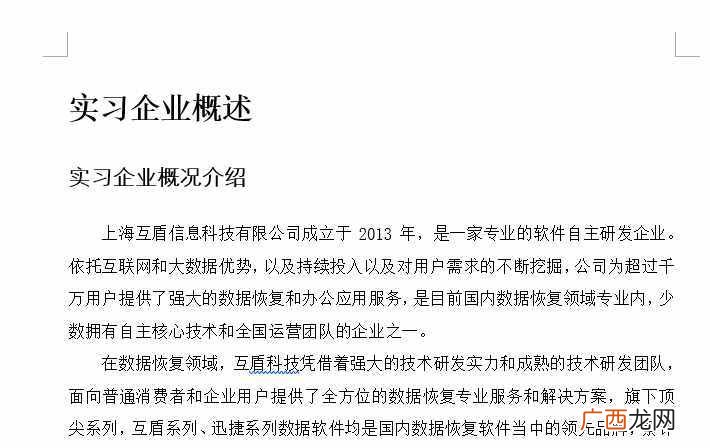
如果想要Word中自动生成目录顺利,那么我们首先就需要先将Word中的标题按照级别进行设置好 。
文章插图
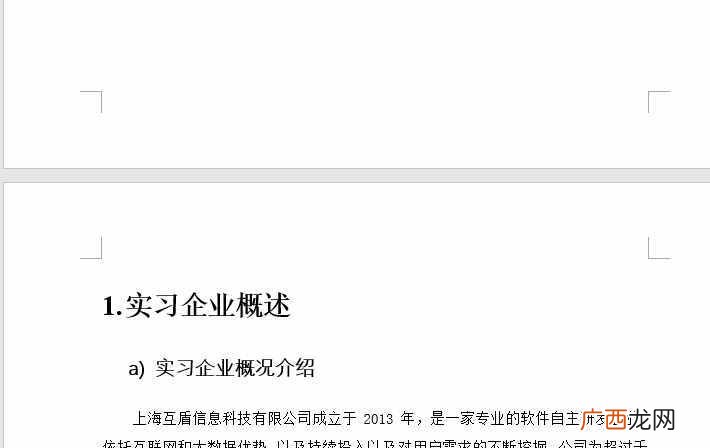
1. 标题设置好后,可以通过Ctrl键的配合,将标题1全部选中,然后在Word上方选择【开始】-【段落】-【多级列表】-【定义新的多级列表】-进去将里面的【级别】修改为【1】,【将级别链接到样式】修改为【标题1】;将【要在库中显示的级别】修改为【级别1】即可 。
文章插图
2. 上面设置好后,依照上面的方法,通过Ctrl键的组合,选中全部的标题2,然后在【定义多级列表中】将这些选项更改为【2】即可 。

文章插图
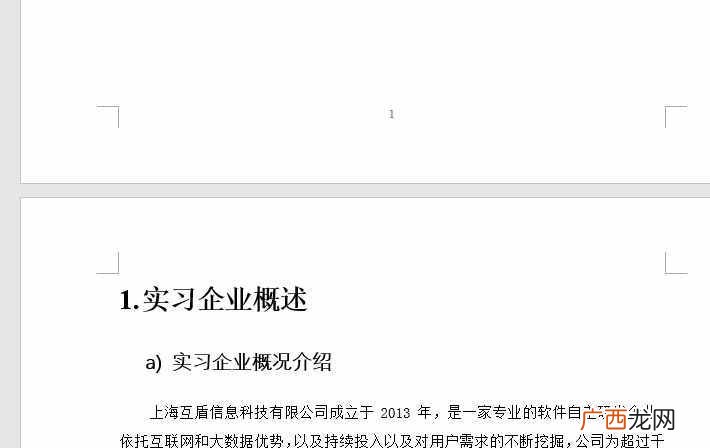
3. 这两个设置好后,我们需要将光标定位在第一个标题1前面,然后从Word上方选择【插入】-【页面】-【分页】 。
文章插图
4. 分页插入好后,将光标定位在分页页首,然后从Word上方选择【引用】-【目录】-【自动生产目录】-从中选择一个样式即可,这样Word目录就制作成功了 。
文章插图
【目录的正确方式 word如何自动生成目录】
- 翡翠珠结的打法,翡翠结课论文
- 思涵创业平台的创办人 思涵创业系统
- 1分米等于多少厘米
- 马铃薯淀粉和玉米淀粉的区别是什么
- 常青树种类,互联网金融项目的常青树
- 手机同质化一直非常的严重|小米13系列好评满满,骁龙8gen2比苹果a16更强
- 买七彩虹RTX30显卡、整机送大礼了!CF限定礼包快抢来自买七彩虹的消息|买七彩虹rtx30显卡、整机送大礼了!cf限定礼包快抢
- 创业时代魔晶原型 创业时代魔晶的律师
- 直接能贷的app不要中介 十大借款app排行榜正规
- 创业板上市容易吗,创业板三大妖股