
如何用excel做表格(教你制作员工动态简历表)现在我们有一个员工的基本信息数据库,保存每个员工的基本信息和照片,现在我们来设计一个动态的查询表,不仅能查询指定员工的基本信息数据,还可以查看照片
下图是我们的员工基本信息数据库:
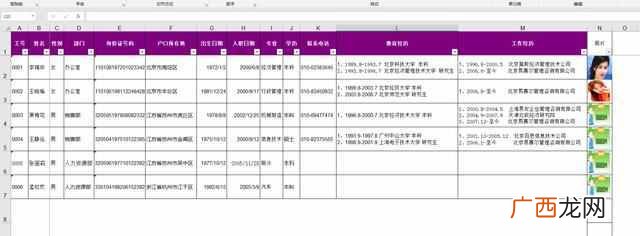
文章插图
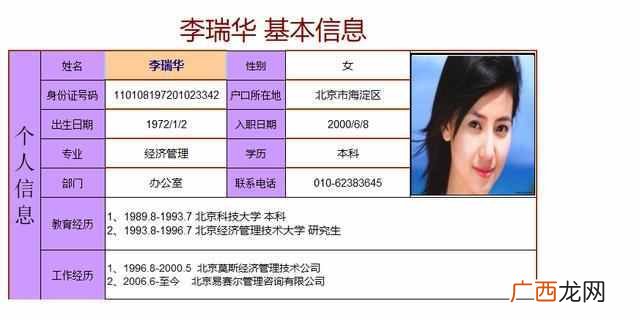
现在我们想要的成果图是下图
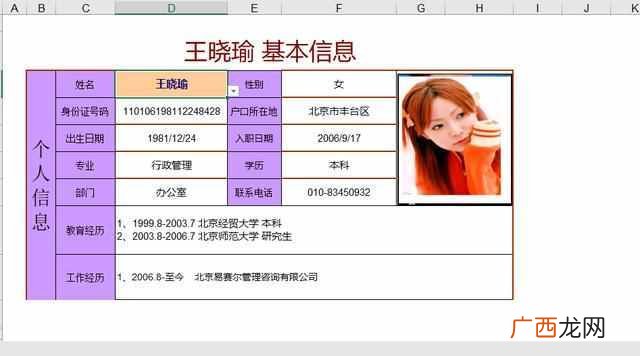
文章插图
下拉姓名可以动态查询员工信息
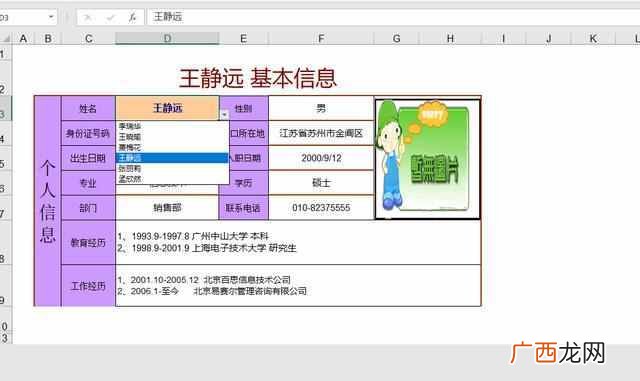
文章插图
上面的动态查询表如何制作呢?
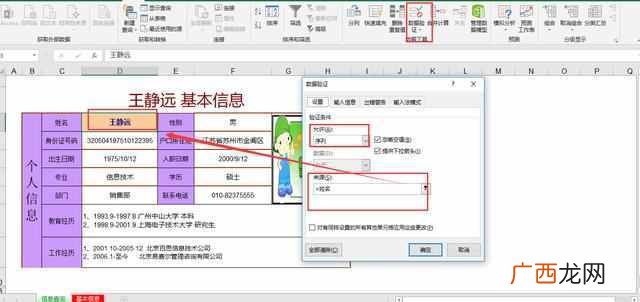
1,姓名的下拉框,我们可以使用数据有效性进行制作,单元格D3可以这样子设置vv
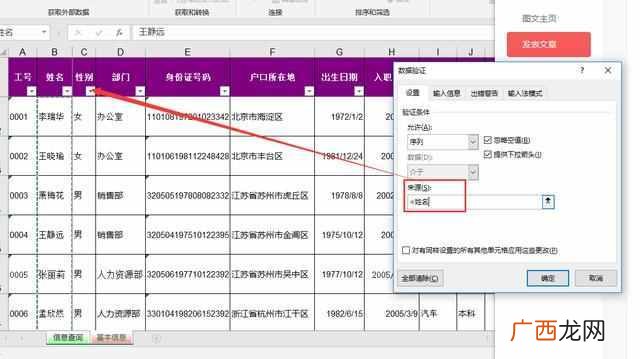
文章插图
文章插图
2,员工基本信息可以使用VLOOKUP函数,
单元格F3的输入公式:
=VLOOKUP($D$3,基本信息!$B:$M,MATCH(E3,基本信息!$B$1:$M$1,0),0)单元格D4输入公式:
=VLOOKUP($D$3,基本信息!$B:$M,MATCH(C4,基本信息!$B$1:$M$1,0),0)单元格F4输入公式:
=VLOOKUP($D$3,基本信息!$B:$M,MATCH(E4,基本信息!$B$1:$M$1,0),0)v单元格D5输入公式:
=VLOOKUP($D$3,基本信息!$B:$M,MATCH(C5,基本信息!$B$1:$M$1,0),0)单元格F5输入公式:
=VLOOKUP($D$3,基本信息!$B:$M,MATCH(E5,基本信息!$B$1:$M$1,0),0)单元格D6输入公式:
=VLOOKUP($D$3,基本信息!$B:$M,MATCH(C6,基本信息!$B$1:$M$1,0),0)单元格F6输入公式:
=VLOOKUP($D$3,基本信息!$B:$M,MATCH(E6,基本信息!$B$1:$M$1,0),0)单元格D7输入公式:
=VLOOKUP($D$3,基本信息!$B:$M,MATCH(C7,基本信息!$B$1:$M$1,0),0)单元格F7输入公式:
=VLOOKUP($D$3,基本信息!$B:$M,MATCH(E7,基本信息!$B$1:$M$1,0),0)单元格D8输入公式:
=VLOOKUP($D$3,基本信息!$B:$M,MATCH(C8,基本信息!$B$1:$M$1,0),0)单元格D9输入公式:
=VLOOKUP($D$3,基本信息!$B:$M,MATCH(C9,基本信息!$B$1:$M$1,0),0)上面已经把员工的基本信息显示出来了,现在我们来处理照片显示 。
照片显示的基本原理是:
先用MATCH函数定位指定的姓名在基本信息工作表B列的哪一行,然后利用INDEX函数从基本信息工作表N列中把该行照片取出来 。不过照片是对象,不是数据,必须使用图像控件来显示照片 。
主要步骤如下:
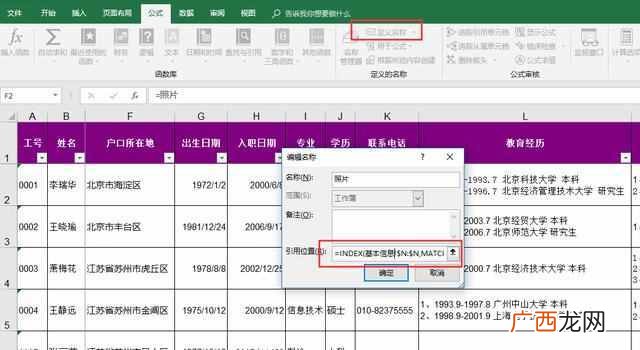
1,定义一个名称“照片”
2,引用位置公式为:
1,创建提取照片的计算公式:
=INDEX(基本信息!$N:$N,MATCH(信息查询!$D$3,基本信息!$B:$B,0))
文章插图
【教你制作员工动态简历表 如何用excel做表格】
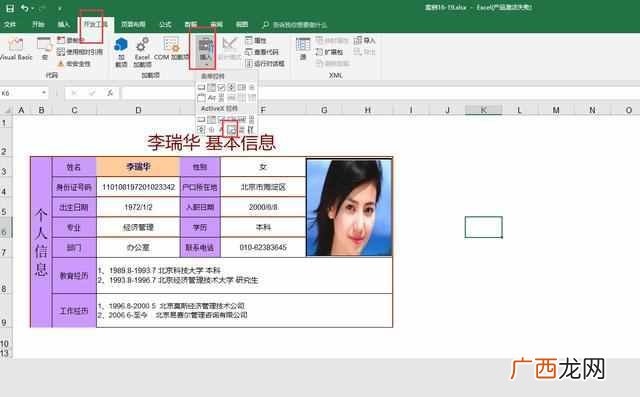
3,在工作表显示照片的位置插入一个图像控件(ActiveX) 。
文章插图
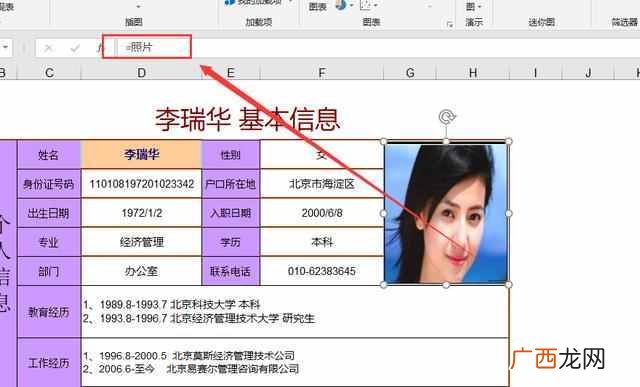
4,选择该控件,在编辑栏输入公式“=照片”,然后按“Enter”键 。
文章插图
经过上面几个步骤,照片就显示出来了!
这样,我们完整的员工简历信息就出来了!
文章插图
- 电商员工是干什么的 诸城电商创业园运营部
- psd格式怎么转换成jpg格式?
- 手把手教你制作电子相册
- 手机wifi密码忘记怎么办?教你一招!
- 一台电脑只能登录一个微信账号?教你几个步骤轻松搞定!
- gif动图怎么做?手把手教你制作gif动图!
- 手机是人们生活中不可缺少的通讯和娱乐工具|教你怎么查看新手机的首次激活时间
- 平时休闲时刻|手把手教你如何录制游戏视频
- 买主板的时候你会看芯片吗?其实主板是好是坏|教你如何通过芯片来判断主板的质量
- 玻璃水的配方,玻璃水制作加盟