
文章图片

文章图片
文章图片
文章图片
文章图片
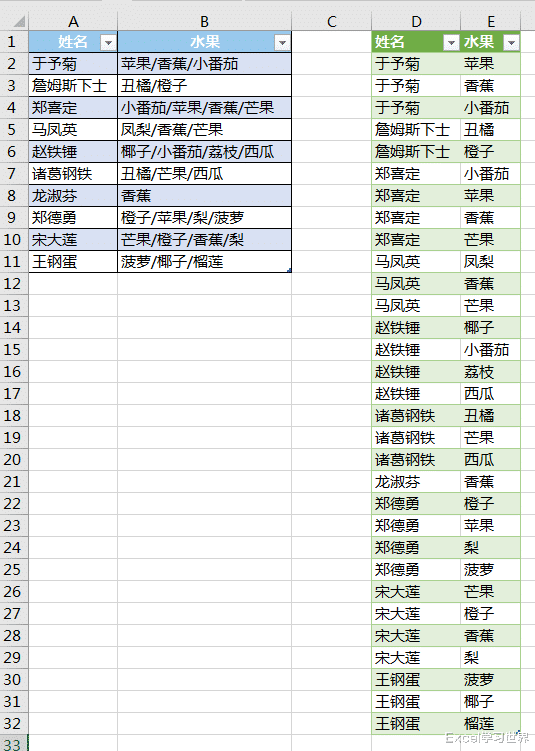
同一个案例 , 我已经来回来去讲了好几个知识点了 , 今天继续 。
今天这个方法 , 连拆分带转置一次性完成 , 简单高效可扩展 。
案例:
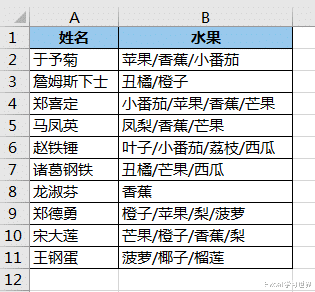
将下图 1 中 B 列的数据按“/”拆分 , 且放入不同的行中 。 效果如下图 2 所示 。
解决方案:1. 选中数据表的任意单元格 --> 选择菜单栏的“数据”-->“从表格”
2. 在弹出的对话框中保留默认选项 --> 点击“确定”
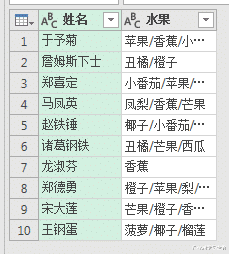
表格已上传至 Power Query 。
3. 选中“水果”列 --> 选择菜单栏的“主页”-->“拆分列”-->“按分隔符”
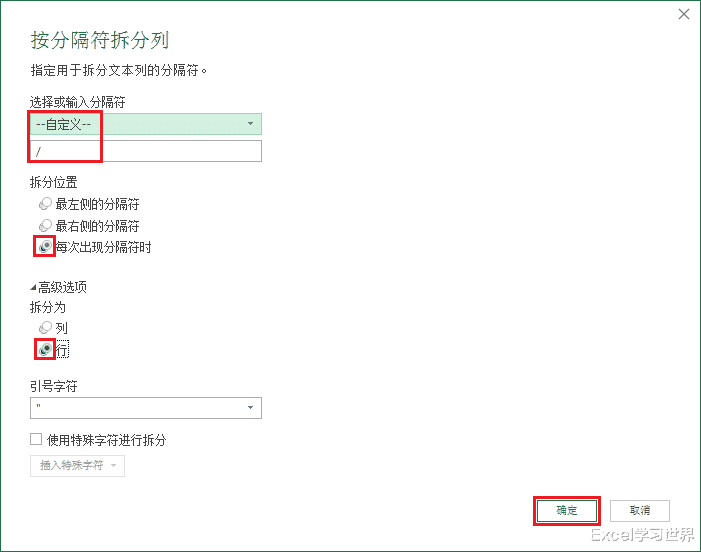
4. 在弹出的对话框中按以下方式设置 --> 点击“确定”:
- 选择或输入分隔符:选择“自定义”--> 输入“/”
- 拆分位置:选择“每次出现分隔符时”
- 点开“高级选项”--> 在“拆分为”处选中“行”
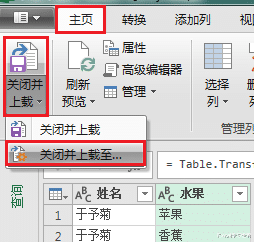
5. 选择菜单栏的“主页”-->“关闭并上载”-->“关闭并上载至”
6. 在弹出的对话框中选择“现有工作表”及所需上传至的位置 --> 点击“加载”
听我的是不是没错?PQ 最简单吧?
【excel|Excel 拆分和逆透视,两件事情用一个动作搞定,那麻烦版本升升级】
- 在Excel表格的使用中|excel怎么快速批量删除所有空白行
- Excel有着强大的计算能力|excel函数公式计算身份证号中的年龄
- 怎么让excel单元格的内容自动换行
- 在平时办公中|excel表格中如何快速提取部分数据
- 在Excel表格的使用中|excel一键填充2000个序列号
- 在Excel表格的使用中|excel自动变回小数点+e+数字
- Excel表格是大家平时工作中经常用到的办公软件|怎么把excel表格中多余的格子删掉
- 教你用excel做漂亮的折线图
- excel|乱如麻的Excel表格,如何变成漂亮的图表 ?
- 大家早上好呀!今天我就分享Excel表格的打印技巧|excel表格的打印技巧,分分钟解决你的打印问题!